
MyInvestor-Transaktionen in DonkyCapital importieren
MyInvestor ist eine spanische Digitalbank der AndBank-Gruppe, die Indexfonds, ETFs, Aktien und Rentenpläne anbietet. Lerne, wie du deine Transaktionen als Excel-Datei exportierst und in DonkyCapital zusammen mit deinen anderen Brokern importierst.
Kurzübersicht
- ▸Format: MyInvestor exportiert im XLSX-Format (Excel)
- ▸Pfad: Inversiones → Operaciones y consultas → Consulta de operaciones
- ▸Schaltfläche: klicke auf "Descargar" zum Herunterladen
- ▸Import: XLSX in DonkyCapital hochladen und MyInvestor auswählen
Der Export deines Transaktionsverlaufs aus MyInvestor ermöglicht eine unabhängige Performance-Analyse, den Vergleich mit Benchmarks und eine vollständige Übersicht über dein gesamtes Vermögen über alle Broker hinweg.

Warum Daten aus MyInvestor exportieren?
- Unabhängige Performance-Analyse (TWR, IRR, Drawdown)
- Konsolidierte Ansicht mit anderen Brokern
- Dividenden- und Unternehmensaktions-Tracking
- Offline-Backup deines Transaktionsverlaufs
Warum DonkyCapital für das Portfolio-Tracking?
DonkyCapital vereint alle deine Broker in einem Dashboard. Importiere von MyInvestor, DEGIRO, Scalable Capital, Trade Republic und vielen weiteren und sieh deine Gesamt-Performance auf einen Blick.
- Einheitliches Dashboard für alle Broker
- Automatische TWR- und Nettorendite-Berechnung
- Dividenden-Tracking mit integriertem Kalender
- Asset Allocation und geografische Diversifikations-Analyse
- Kurs-Alarme und Markt-Benachrichtigungen
Schritt 1: Transaktionsverlauf aus MyInvestor exportieren
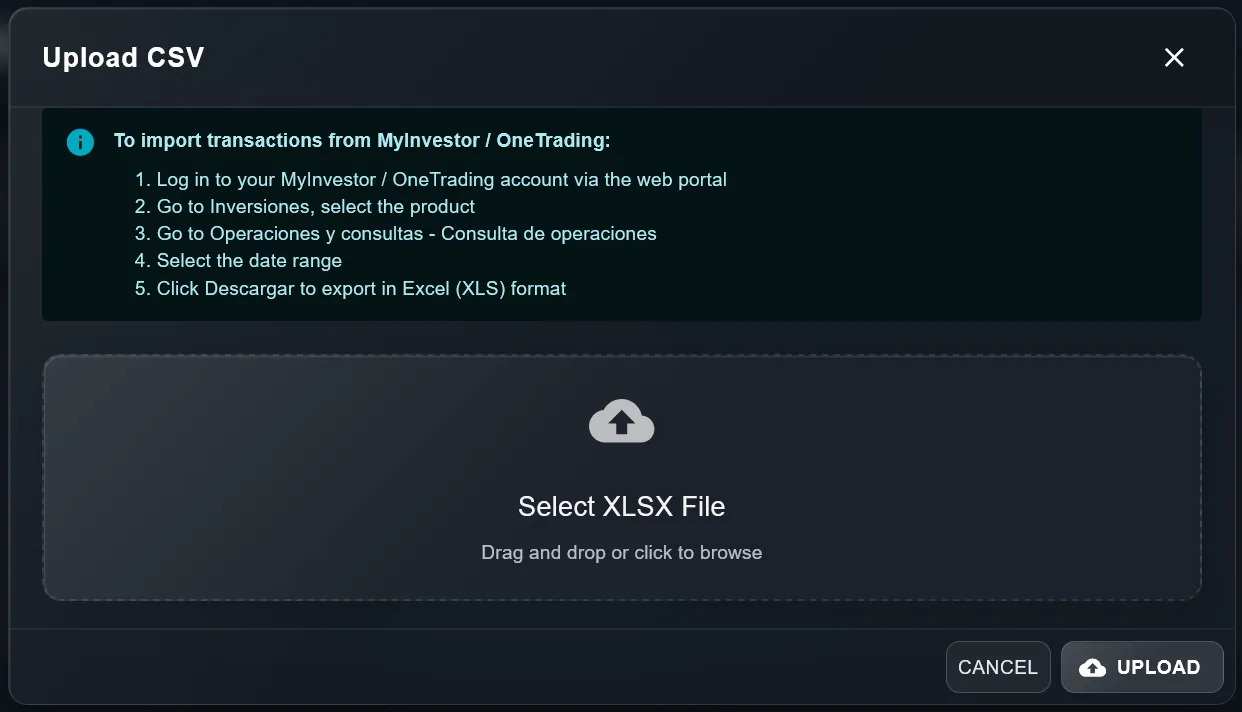
- Melde dich im MyInvestor-Webportal an (nicht in der mobilen App)
- Gehe im Seitenmenü zu "Inversiones" und wähle das gewünschte Produkt (Fonds, Aktien, ETFs…)
- Navigiere zu "Operaciones y consultas" → "Consulta de operaciones"
- Wähle den gewünschten Datumsbereich aus
- Klicke auf "Descargar", um die Datei im Excel-Format (XLS/XLSX) herunterzuladen
💡 Tipp: Wenn du mehrere Produkte hast (Fonds + ETFs + Aktien), wiederhole den Export für jedes und lade jede Datei separat in DonkyCapital hoch.
Schritt 2: XLSX-Datei in DonkyCapital importieren
- Melde dich in deinem DonkyCapital-Konto an
- Klicke auf "Transaktionen importieren"
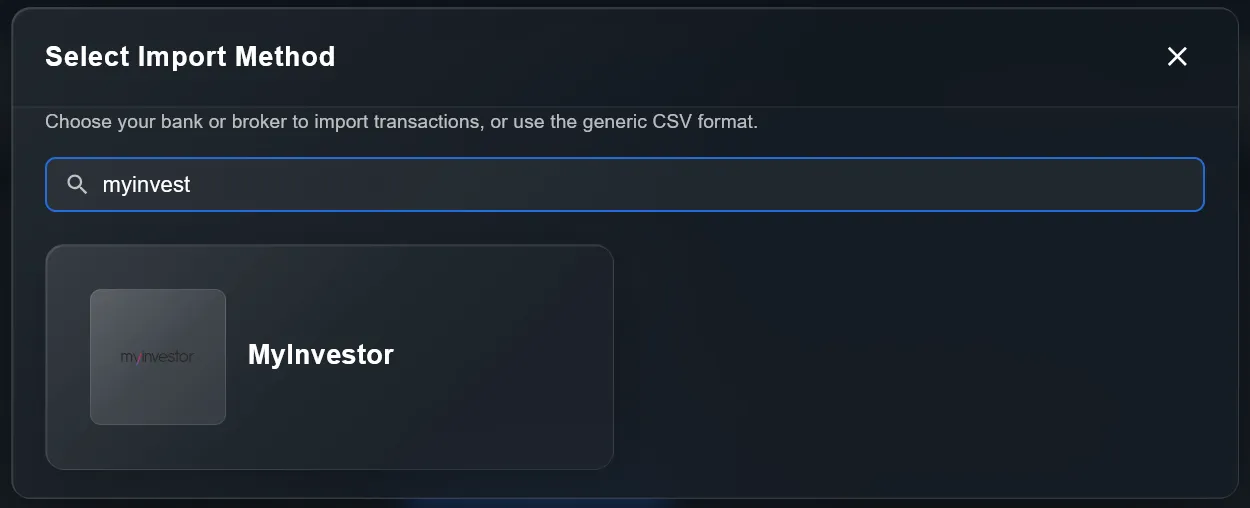
- Suche im Import-Dialog nach "MyInvestor" oder "myinvest"
- Wähle MyInvestor aus der Liste und fahre fort
- Lade die XLSX-Datei hoch, die du aus dem MyInvestor-Portal heruntergeladen hast
- Bestätige den Import — Transaktionen werden automatisch zu deinem Portfolio hinzugefügt
💡 Lade die originale XLSX-Datei von MyInvestor unverändert hoch. Bearbeite die Datei nicht vor dem Upload.
Häufig gestellte Fragen
Exportiert MyInvestor im CSV- oder Excel-Format?
MyInvestor exportiert im Excel-Format (XLS/XLSX). DonkyCapital akzeptiert dieses Format direkt ohne Konvertierung.
Kann ich nur einen bestimmten Zeitraum exportieren?
Ja. Auf dem "Consulta de operaciones"-Bildschirm kannst du einen benutzerdefinierten Datumsbereich festlegen, bevor du auf Descargar klickst.
Muss ich jedes Produkt separat exportieren?
Ja. Wenn du Fonds, ETFs und Aktien in MyInvestor hast, musst du den Export für jeden Produkttyp wiederholen und jede XLSX-Datei separat hochladen.
Sind meine Daten bei DonkyCapital sicher?
DonkyCapital speichert niemals deine MyInvestor-Zugangsdaten. Der Prozess ist vollständig manuell: Du lädst nur eine XLSX-Datei hoch, die bereits auf deinem Gerät gespeichert ist.
Kann ich MyInvestor mit anderen Brokern kombinieren?
Ja. DonkyCapital ermöglicht es dir, von mehreren Brokern zu importieren und alle Vermögenswerte in einer konsolidierten Ansicht zu sehen.
Bereit, die Kontrolle über Ihre Investitionen zu übernehmen?
2-Minuten-Setup. Keine Verpflichtung. Jederzeit kündbar.
Kostenlos starten - Keine Karte erforderlich