
So importierst du dein Trading212 Depot in DonkyCapital
Trading 212 ist einer der beliebtesten provisionsfreien Broker Europas — aber die integrierten Analysen beschränken sich auf einfaches P&L. Diese Anleitung zeigt, wie du deinen Trading 212-Transaktionsverlauf als CSV exportierst und in DonkyCapital importierst, um professionelle Portfolio-Analysen zu erhalten: echter TWR-Ertrag, Dividenden-Tracking, Benchmark-Vergleich und Multi-Broker-Konsolidierung.
Kurzübersicht
- ▸Exportieren: Trading 212 öffnen → oben rechts auf deinen Namen klicken → Verlauf → Export-Symbol → Zeitraum wählen → CSV herunterladen.
- ▸Importieren: CSV in DonkyCapital hochladen — Transaktionen werden automatisch erkannt und verarbeitet.
- ▸Dashboard: echten TWR-Ertrag, P&L, Dividenden und Asset-Allokation in einer Ansicht sehen.
- ▸Multi-Broker: Trading 212 mit Degiro, Revolut, Scalable Capital und anderen zusammenführen.
Warum den Trading 212-Verlauf exportieren?
Trading 212 ist ein guter Einstieg ins Investieren, aber die integrierten Berichte berechnen keine zeitgewichtete Rendite, vergleichen die Performance nicht mit einem Benchmark und bieten keine konsolidierte Ansicht für mehrere Broker. Der Export des Transaktionsverlaufs gibt dir volle Datenkontrolle.
- Echte zeitgewichtete Rendite (TWR) — nicht nur das P&L aus der App
- Portfolio-Performance mit einem globalen Benchmark wie MSCI World vergleichen
- Dividenden verfolgen und zukünftige Erträge mit einer Kalenderansicht planen
- Trading 212 mit anderen Brokern in einem einheitlichen Dashboard zusammenführen
- Dauerhaften, portablen Nachweis aller Transaktionen führen
Deine Trading 212-CSV ist dein vollständiges Handelsprotokoll — DonkyCapital liest sie direkt, ohne manuelle Eingabe.
Warum DonkyCapital mit Trading 212 nutzen?
DonkyCapital ergänzt die Analyseschicht, die die Trading 212-App nicht bietet:
- Echte zeitgewichtete Rendite (TWR): deine Performance unabhängig von Cashflows
- Benchmark-Vergleich: Portfolio gegen MSCI World, S&P 500 oder einen eigenen Index vergleichen
- Dividendenkalender: bevorstehende Zahlungen sehen und Einkommenswachstum Jahr für Jahr verfolgen
- Multi-Broker-Konsolidierung: Trading 212 mit Degiro, Revolut und anderen zusammenführen
- KI-Portfolioanalyse: automatisierte Einblicke zu Konzentrationsrisiko und Diversifikation
- Datenschutz: kein Trading 212-Login erforderlich — einfach die CSV hochladen
Schritt 1: Transaktionsverlauf aus Trading 212 exportieren
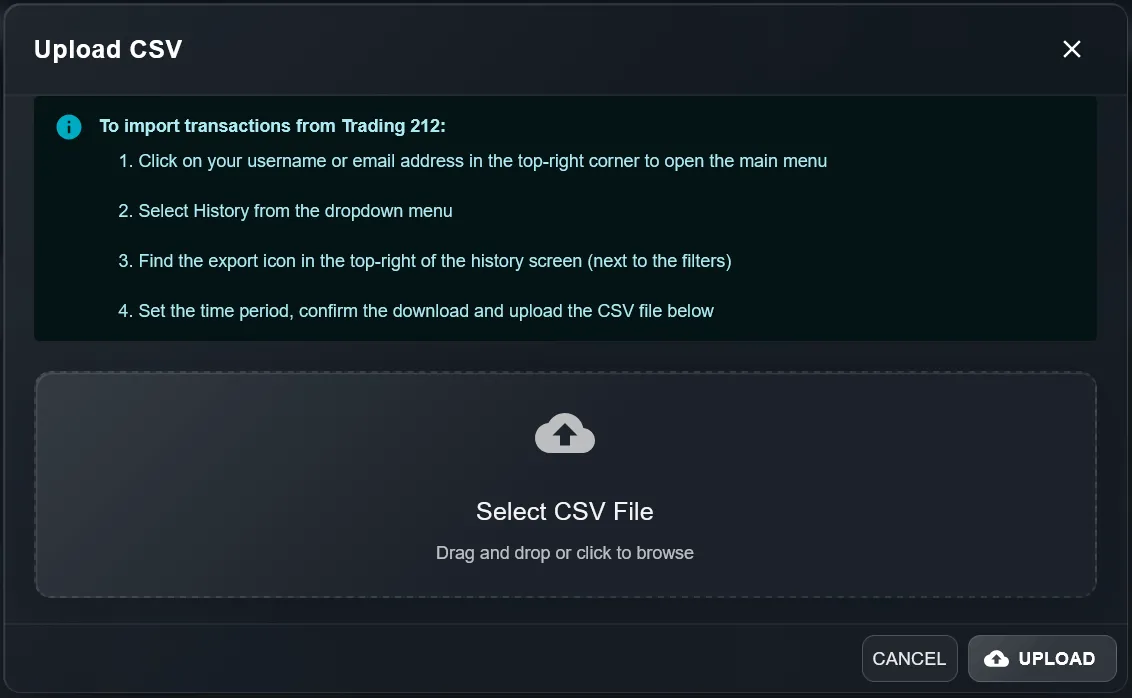
- Öffne die Trading 212-App oder die Webplattform und melde dich an
- Klicke oben rechts auf deinen Benutzernamen oder deine E-Mail, um das Hauptmenü zu öffnen
- Wähle Verlauf aus dem Dropdown-Menü
- Finde das Export-Symbol oben rechts im Verlaufsbildschirm (neben den Filtern)
- Stelle den Zeitraum ein, um deinen gesamten Handelsverlauf abzudecken
- Download bestätigen — eine CSV-Datei wird auf deinem Gerät gespeichert
Tipp: Wähle den größtmöglichen Zeitraum, um den kompletten Verlauf in einer Datei zu exportieren. DonkyCapital verarbeitet mehrere Importe und dedupliziert automatisch.
Schritt 2: CSV in DonkyCapital importieren
- Melde dich bei app.donkycapital.com an
- Gehe zu Portfolio → Importieren
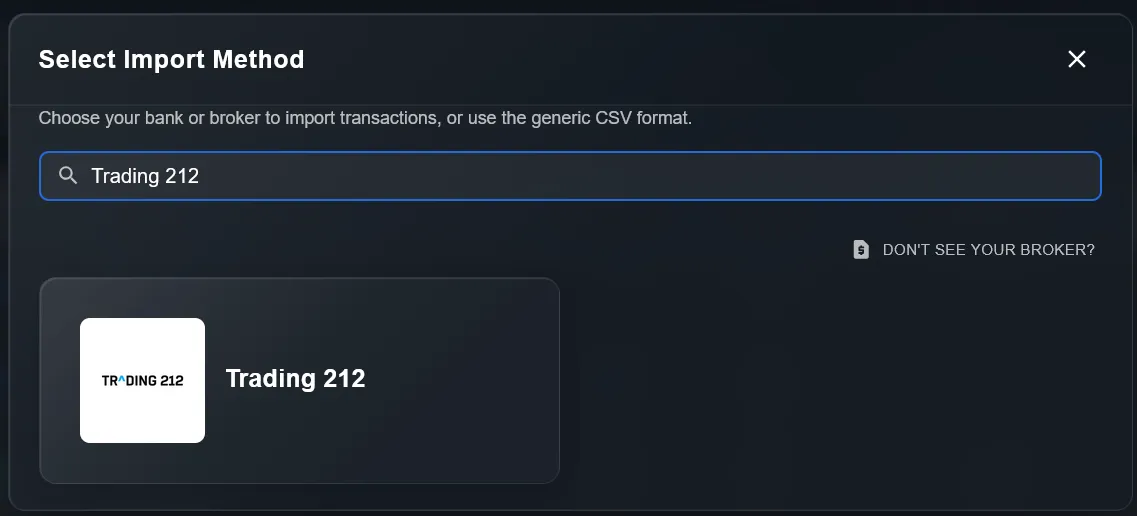
- Suche nach Trading 212 und wähle es aus der Broker-Liste
- Lade die von Trading 212 heruntergeladene CSV-Datei hoch
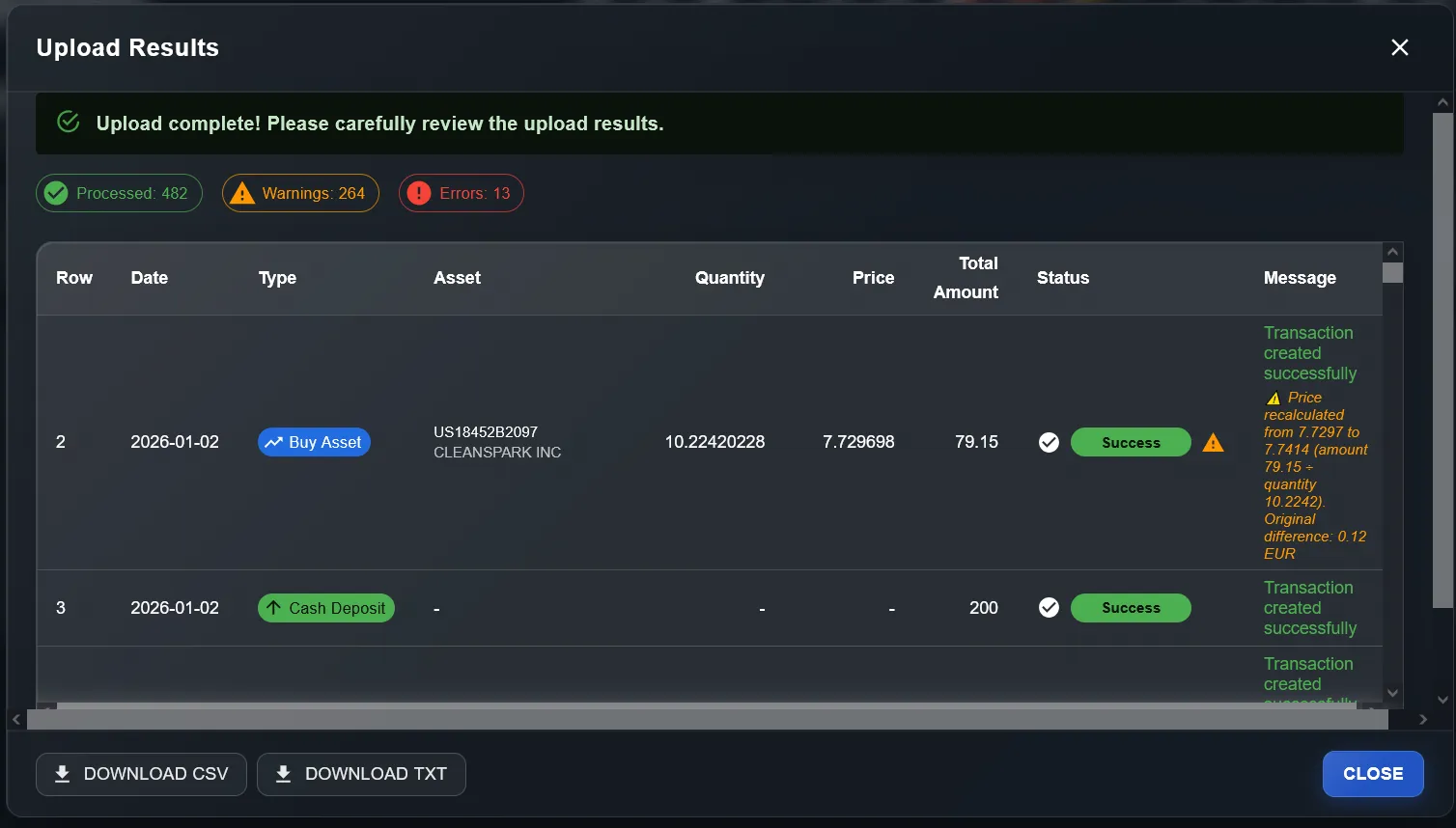
- DonkyCapital verarbeitet alle Transaktionen automatisch — Ergebnisse prüfen und bestätigen
Du kannst mehrere CSV-Dateien für verschiedene Zeiträume importieren. DonkyCapital dedupliziert überlappende Transaktionen automatisch.
Schritt 3: Portfolio-Dashboard erkunden
Nach dem Import deiner Trading 212-Daten ist dein vollständiges Portfolio bereit zur Analyse:
- Alle Transaktionen erscheinen mit korrekten Daten und Preisen in deinem DonkyCapital-Portfolio
- Füge einen Benchmark (z.B. MSCI World ETF) hinzu, um deine echte Performance zu vergleichen
- Aktiviere das Dividendenkalender-Widget, um bevorstehende Zahlungen zu verfolgen
- Importiere auch andere Broker — DonkyCapital konsolidiert alles in einer Gesamtvermögensansicht
- Aktiviere die KI-Portfolioanalyse für personalisierte Einblicke zu Risiko und Diversifikation
Datenschutzhinweis: DonkyCapital fragt niemals nach deinen Trading 212-Zugangsdaten. Alle Daten werden nur per CSV importiert — dein Broker-Konto bleibt vollständig privat.
Häufige Fragen: Trading 212 & DonkyCapital
Unterstützt DonkyCapital das Trading 212-CSV-Format?
Ja. DonkyCapital liest die Trading 212-Transaktions-CSV direkt und verarbeitet automatisch Käufe, Verkäufe, Dividenden, Daten, Mengen und Ausführungspreise.
Kann ich mehrere Trading 212-CSV-Dateien importieren?
Ja. Du kannst mehrere CSV-Dateien für verschiedene Zeiträume hochladen. DonkyCapital führt sie chronologisch zusammen und entfernt Duplikate automatisch.
Benötigt DonkyCapital meinen Trading 212-Login?
Nein. DonkyCapital arbeitet ausschließlich über CSV-Import — Benutzername, Passwort oder API-Schlüssel werden nie benötigt. Dein Konto bleibt vollständig privat.
Kann ich Trading 212 mit anderen Brokern in DonkyCapital kombinieren?
Ja. DonkyCapital ist für Multi-Broker-Anleger konzipiert. Importiere Trading 212 und jeden anderen unterstützten Broker — alles in einer einheitlichen Portfolio-Ansicht.
Enthält die Trading 212-CSV Dividenden?
Ja. Der Transaktionsverlauf von Trading 212 enthält Dividendenzahlungen, sodass DonkyCapital den Dividendenkalender befüllen und das Einkommenswachstum verfolgen kann.
Wie oft soll ich meine Trading 212-Daten in DonkyCapital aktualisieren?
Exportiere eine neue CSV aus Trading 212, wann immer du aktuelle Transaktionen synchronisieren möchtest — monatlich reicht für die meisten Anleger. DonkyCapital dedupliziert überlappende Datensätze automatisch.
Bereit, dein Trading 212-Portfolio professionell zu analysieren?
DonkyCapital bietet einen kostenlosen Plan. Importiere deine Trading 212-Transaktionen, füge Benchmarks hinzu und erhalte KI-gestützte Einblicke — alles in einem privaten Dashboard.
Trading 212 kostenlos in DonkyCapital importierenKeine Kreditkarte. Kein Trading 212-Login erforderlich.