
Wie Sie Ihr Portfolio mit dem Liniendiagramm-Widget mit jeder Benchmark vergleichen können
Die meisten Anleger prüfen ihre Portfoliobilanz, stellen aber nie die wichtigste Frage: Im Vergleich zu was? Wenn Ihr Portfolio im letzten Jahr um 8 % gewachsen ist, der S&P 500 aber 24 % zugelegt hat, haben Sie deutlich schlechter abgeschnitten. Das Widget Line Chart auf DonkyCapital macht diesen Vergleich sofort, visuell und immer aktuell.
In diesem Leitfaden wird erklärt, wie das Widget funktioniert, wie man es konfiguriert und wie man es verwendet, um intelligentere Investitionsentscheidungen zu treffen.
TL;DR
- ✓Warum ist der Vergleich mit einer Benchmark wichtig?
- ✓Was zeigt das Liniendiagramm-Widget?
- ✓Wie fügen Sie dem Diagramm eine Benchmark hinzu?
- ✓Wie konfigurieren Sie das Liniendiagramm-Widget?
- ✓Welche Benchmark sollten Sie wählen?
Warum ist der Vergleich mit einer Benchmark wichtig?
Ohne einen Bezugspunkt sind die Portfoliorenditen bedeutungslos. Ein Gewinn von 10 % klingt großartig - aber nicht, wenn Bargeld auf einem Sparkonto 4 % und Ihre Benchmark 15 % abwirft. Der Benchmark-Vergleich ist die Methode, mit der professionelle Fondsmanager bewertet werden, und er sollte auch die Methode sein, mit der Sie Ihr eigenes Portfolio bewerten.
Das Problem ist, dass die meisten Tracking-Tools - einschließlich Tabellenkalkulationen - den Benchmark-Vergleich mühsam machen: Sie müssen Indexdaten manuell herunterladen, Daten abgleichen und Ihr eigenes Diagramm erstellen. Das Liniendiagramm-Widget macht all dies automatisch.
Eine Rendite ohne Benchmark ist nur eine Zahl. Eine Rendite gegenüber einer Benchmark ist eine Entscheidung.
Was zeigt das Liniendiagramm-Widget?
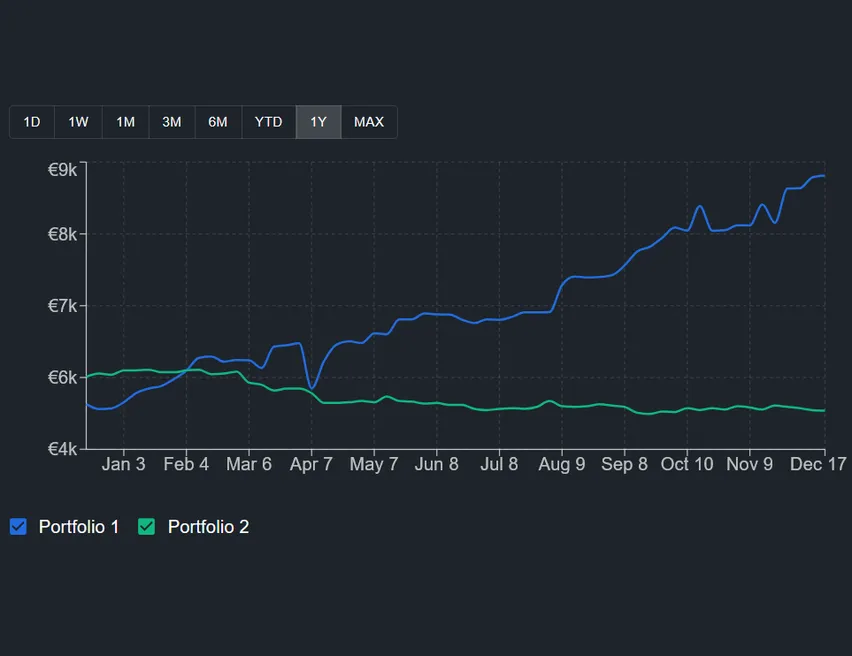
Das Widget zeigt den Wert Ihres Portfolios im Zeitverlauf in Form eines glatten Liniendiagramms an. Sie können einen beliebigen Zeitraum wählen, von einem einzelnen Tag bis zur gesamten Historie Ihres Portfolios. Das Diagramm wird automatisch aktualisiert, sobald neue Transaktionen und Marktpreise eintreffen.
Das Besondere ist die Option groupBy: Sie können die einzelne Zeile in mehrere Zeilen aufteilen - eine pro Portfolio, eine pro Anlagetyp, eine pro Sektor, eine pro Währung oder sogar eine pro Einzelbestand. So können Sie genau sehen, welcher Teil Ihres Portfolios die Performance vorantreibt (oder bremst).
Wie fügen Sie dem Diagramm eine Benchmark hinzu?
In den Widget-Einstellungen gibt es ein Feld für Benchmarks. Sie können aus einer Liste der wichtigsten Indizes auswählen, darunter Aktienindizes, Inflationsbenchmarks und Anleihenindizes. Nach der Auswahl wird die Benchmark-Linie im gleichen Diagramm mit der gleichen Zeitachse angezeigt - eine manuelle Ausrichtung ist nicht erforderlich.
Sie können die Benchmark auch leer lassen, um das Diagramm als reine Portfolio-Trendansicht ohne Vergleich zu verwenden. Das Widget funktioniert in beiden Fällen gut.
Wie konfigurieren Sie das Liniendiagramm-Widget?
Tippen Sie auf das Einstellungssymbol auf dem Widget, um das Konfigurationsfenster zu öffnen. Die wichtigsten Optionen sind:
- Portfoliofilter - wählen Sie ein, mehrere oder alle Portfolios aus. Wenn Sie mehrere auswählen, wird im Diagramm der kombinierte Wert angezeigt.
- Zeitraum - wählen Sie zwischen 1 Tag, 1 Woche, 1 Monat, 3 Monaten, 6 Monaten, 1 Jahr, seit Jahresbeginn oder dem gesamten Zeitraum.
- Gruppieren nach - wählen Sie aus, wie die Zeilen aufgeteilt werden sollen: nach Portfolio, Anlagetyp, Anlageklasse, Währung, Sektor, Region, Land oder Einzelbestand.
- Benchmark - Wählen Sie einen Index aus, der dem Diagramm überlagert werden soll, oder lassen Sie ihn leer, wenn Sie keine Benchmark wünschen.
- Bargeld einbeziehen - schaltet um, ob nicht investiertes Bargeld in den Portfoliowert einbezogen wird.
Welche Benchmark sollten Sie wählen?
Die richtige Benchmark hängt von der Zusammensetzung Ihres Portfolios ab. Wenn Sie hauptsächlich globale Aktien-ETFs halten, ist ein Weltaktienindex der relevanteste Vergleich. Wenn Sie europäische Aktien halten, ist ein europäischer Index sinnvoller. Wenn Sie die Inflation schlagen wollen, ist eine Inflationsbenchmark angebracht.
Ein häufiger Fehler besteht darin, ein diversifiziertes 60/40-Portfolio mit einem 100%igen Aktienindex zu vergleichen. Der Aktienindex wird in Haussezeiten fast immer gewinnen - aber dieser Vergleich ignoriert das Risiko, das Sie nicht eingehen wollen. Wählen Sie eine Benchmark, die Ihre tatsächliche Anlagestrategie widerspiegelt.
Was sind die nützlichsten Group-By-Kombinationen?
Die Option groupBy erschließt die interessantesten Anwendungsfälle für dieses Widget. Hier sind drei Konfigurationen, die es wert sind, als separate Widgets in Ihrem Dashboard gespeichert zu werden:
- 1Gruppierung nach Portfolio + ohne Benchmark: Sie können sehen, wie sich jedes Ihrer separaten Portfolios im Laufe der Zeit entwickelt hat. Nützlich, wenn Sie ein Portfolio pro Broker oder eines pro Ziel haben.
- 2Gruppieren Sie nach Anlageklasse + Benchmark: Vergleichen Sie Ihre Aktien-, Anleihen- und Bargeldkomponente mit einer gemischten Benchmark. Sie sehen sofort, welche Komponente unterdurchschnittlich abschneidet.
- 3Gruppierung nach Währung + keine Benchmark: Verstehen Sie, wie sich das Währungsrisiko auf Ihre Gesamtrendite auswirkt. Wenn Ihr EUR-Portfolio USD-Vermögenswerte enthält, werden Währungsschwankungen deutlich sichtbar.
Wie unterscheidet sich das Liniendiagramm vom Stapeldiagramm und den Portfoliotrends?
DonkyCapital verfügt über drei Widgets, die die Entwicklung des Portfolios im Laufe der Zeit anzeigen, jedes mit einem anderen Schwerpunkt. Portfolio Trends verwendet ein gestapeltes Flächendiagramm, um den absoluten Wertzuwachs anzuzeigen. Stack Chart verwendet ein zu 100 % gestapeltes Balkendiagramm, um zu zeigen, wie sich Ihre Zusammensetzung im Laufe der Zeit prozentual verändert hat.
Das Liniendiagramm ist das einzige Widget, das für den direkten Performance-Vergleich zwischen den Segmenten Ihres Portfolios und mit externen Benchmarks konzipiert wurde. Wenn Sie die Frage "Schlage ich meine Benchmark?" beantworten wollen, ist dies das richtige Widget für Sie.
Häufig gestellte Fragen
Kann ich mehrere Portfolios mit der gleichen Benchmark vergleichen?
Ja. Wählen Sie im Filter mehrere Portfolios aus und aktivieren Sie eine Benchmark. Im Diagramm wird der kombinierte Portfoliowert als eine Linie und die Benchmark als zweite Linie angezeigt.
Wie weit reichen die Benchmark-Daten zurück?
Der Umfang der Benchmark-Daten hängt vom jeweiligen Index ab. Für die meisten wichtigen Aktien- und Rentenindizes liegen Daten vor, die viele Jahre zurückreichen. Die Grafik passt die Benchmark automatisch an die verfügbare Historie Ihres Portfolios an.
Kann ich mehr als einen Benchmark gleichzeitig hinzufügen?
Derzeit unterstützt das Widget jeweils eine Benchmark-Zeile. Um mit mehreren Benchmarks zu vergleichen, können Sie Ihrem Dashboard mehrere Instanzen des Widgets hinzufügen, die jeweils mit einer anderen Benchmark konfiguriert sind.
Berücksichtigt die Tabelle die reinvestierten Dividenden und Kapitalgewinne?
Die Portfolio-Zeile spiegelt den Gesamtwert Ihrer Bestände einschließlich nicht realisierter Gewinne und Verluste wider. Wenn Sie Dividenden reinvestieren, erscheinen diese Transaktionen in Ihrem Portfolio und werden automatisch berücksichtigt.
Was passiert, wenn ich bei vielen Vermögenswerten die Option "Nach Betrieb gruppieren" wähle?
Das Diagramm zeichnet eine Linie pro Beteiligung, was bei vielen Vermögenswerten schwer zu lesen sein kann. Diese Gruppierung funktioniert am besten bei einer kleinen Anzahl von Betrieben oder bei der Filterung auf ein einziges Portfolio.
Ist die Grafik um Währungsunterschiede bereinigt?
Alle Werte werden anhand historischer Wechselkurse in die Basiswährung Ihres Kontos umgerechnet, so dass das Diagramm stets währungsübergreifend vergleichbar ist.
Kann ich die Diagrammdaten exportieren?
Sie können das Diagramm direkt über die Symbolleiste des Widgets teilen oder herunterladen. Die Schaltfläche "Exportieren" befindet sich in der oberen rechten Ecke des Widgets.
Beginnen Sie noch heute mit dem Vergleich Ihres Portfolios
DonkyCapital stellt eine Verbindung zu Ihren Brokerkonten her und erstellt automatisch ein Vergleichsdiagramm für Ihre Benchmarks. Keine Tabellenkalkulationen, keine manuelle Dateneingabe.
Frühzeitiger Zugang - kostenlos