
Sektor, Land und Region für Assets anpassen
Kurz zusammengefasst
- ▸Problem: Viele ETFs und Fonds erscheinen in den Sektor- und Geografie-Widgets als „Other", weil Klassifizierungsdaten nicht automatisch verfügbar sind.
- ▸Lösung: DonkyCapital ermöglicht es dir, die Sektor- und Geografie-Aufschlüsselung für jedes Asset manuell zu definieren.
- ▸Wo: Asset-Detailansicht → Tab SEKTOREN oder GEOGRAFIE → Schaltfläche ANPASSEN.
- ▸Ergebnis: Deine Widgets (Performance-Heatmap, Tortendiagramme) zeigen sofort die korrekte Aufteilung.
Wenn du einen Anleihen-ETF, einen Multi-Asset-Fonds oder ein exotisches Asset zu deinem Depot hinzufügst, zeigen DonkyCapital-Widgets es oft als „Other" in der Sektor- oder Geografieansicht an. Das ist kein Fehler — es bedeutet schlicht, dass die Klassifizierungsdaten für dieses Asset aus automatischen Quellen nicht verfügbar sind.
Mit der Funktion zur Anpassung von Sektor, Land und Region kannst du das in wenigen Sekunden beheben. Die von dir eingegebenen Daten sind privat, nur für dich sichtbar und werden sofort auf alle Widgets deines Portfolios übertragen.
Inhaltsverzeichnis
Warum erscheinen Assets als „Other" in Widgets?
DonkyCapital reichert jedes Asset automatisch mit Sektor-, Land- und Regionaldaten aus Standard-Finanzquellen an. Für Aktien an großen Börsen funktioniert das sehr gut. Für Anleihen-ETFs, Rentenfonds, illiquide ETFs, OTC-Assets oder alternative Instrumente sind die Daten oft schlicht nicht verfügbar.
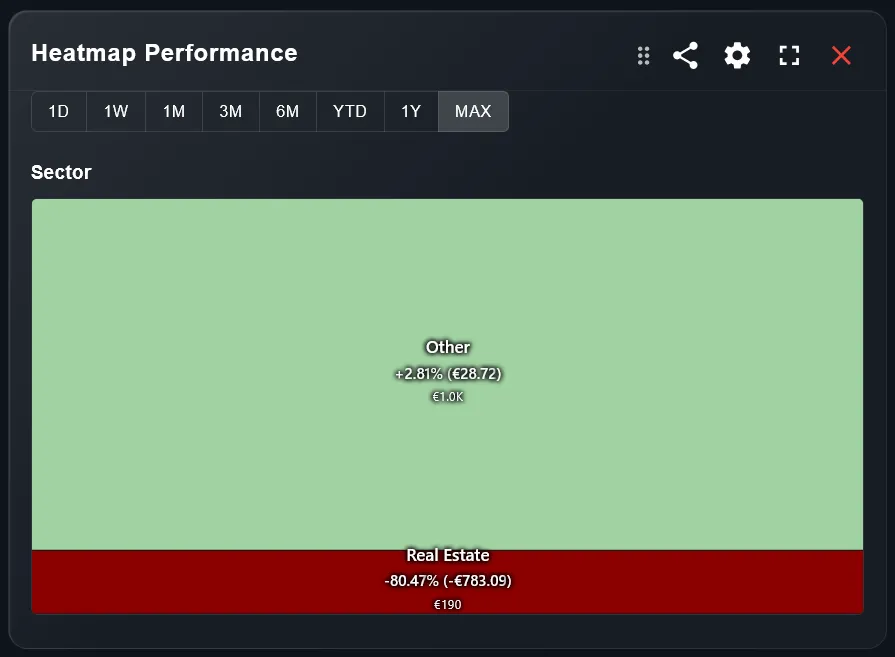
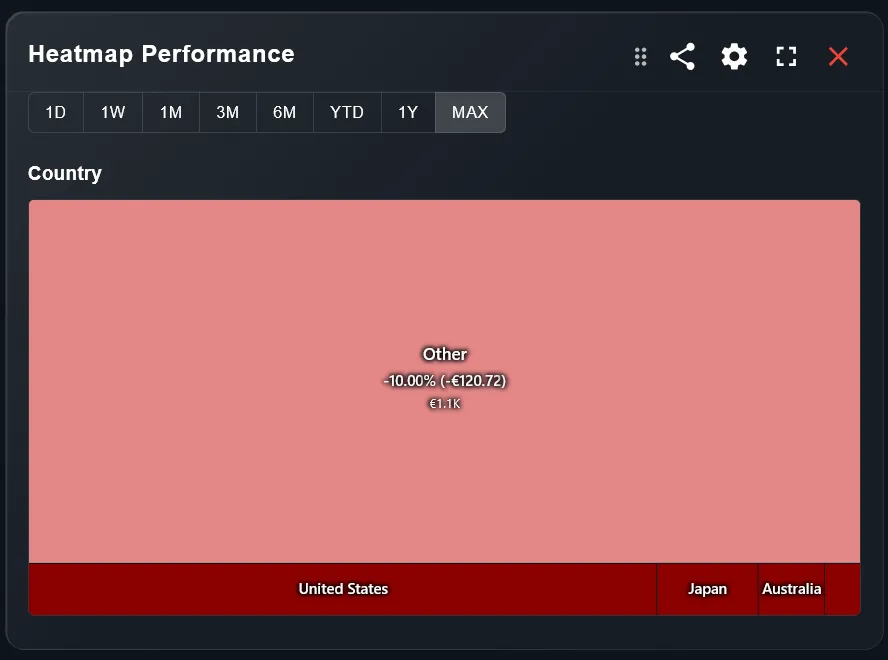
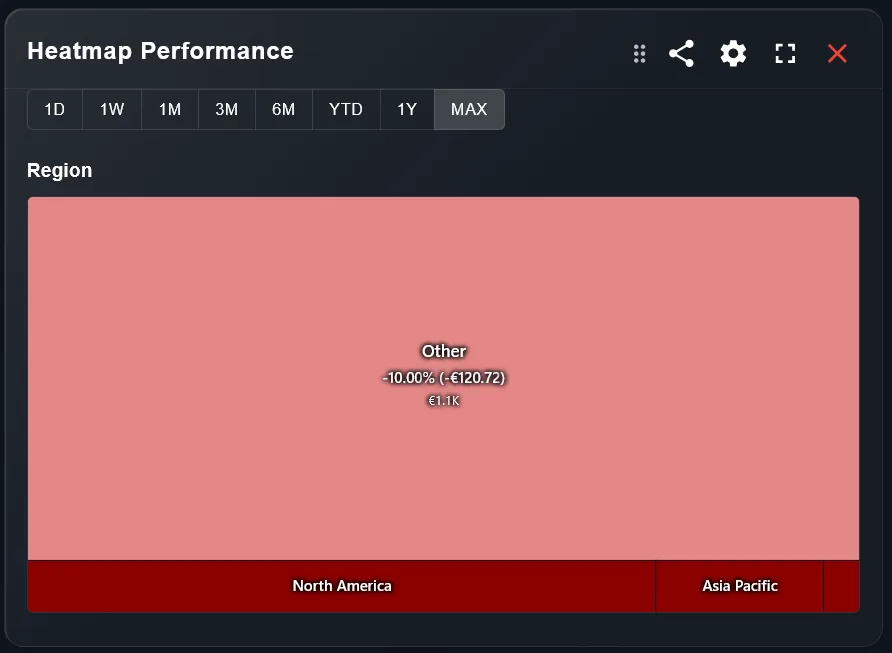
Das Ergebnis ist, dass das Asset in allen Widgets, die nach Sektor, Land oder Region gruppieren — wie der Performance-Heatmap, Tortendiagrammen und Treemaps — als einzelner Block mit der Bezeichnung „Other" erscheint. Das macht es unmöglich, die tatsächliche Sektor- oder geografische Exposition deines Depots zu verstehen.
Sector — Other
Country — Other
Region — Other
Was kannst du anpassen?
Für jedes Asset in deinem Depot kannst du drei Dimensionen unabhängig voneinander definieren:
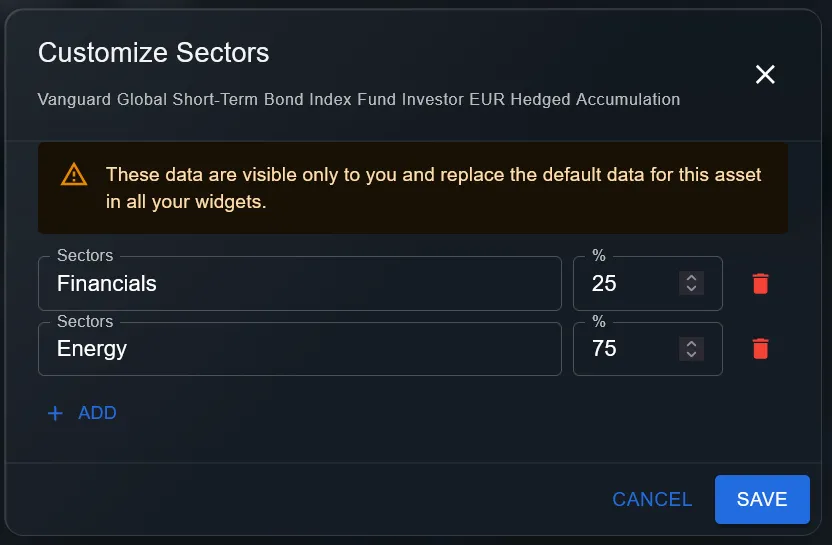
- ▸Sektor — weise einen oder mehrere Sektoren zu (z. B. Energy 75 %, Financials 25 %), um die echte Sektorexposition in Widgets zu sehen.
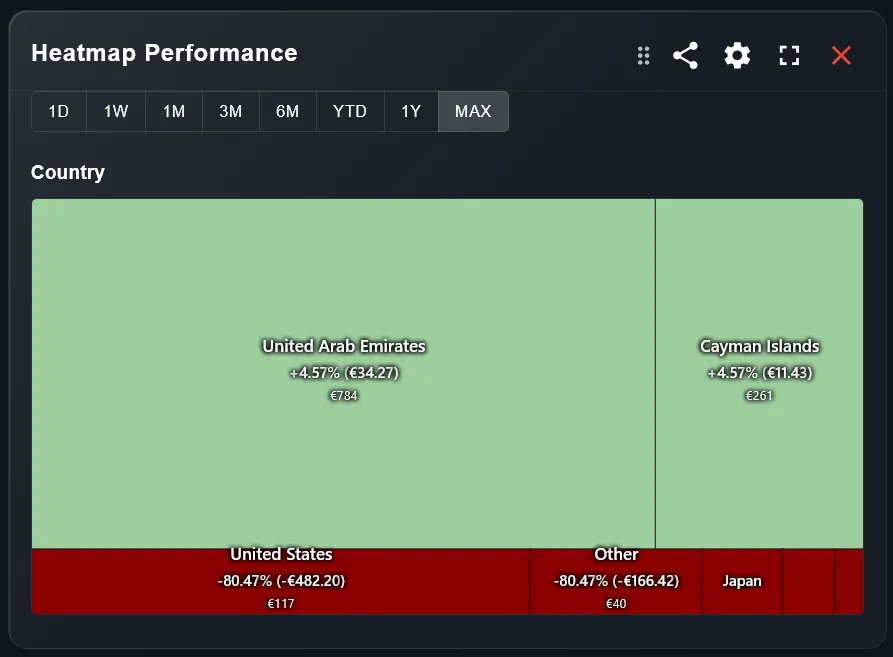
- ▸Land — gib die Länder der zugrunde liegenden Investitionen an (z. B. Vereinigte Arabische Emirate 75 %, Kaimaninseln 25 %). Regionen werden automatisch aus den Ländern berechnet.
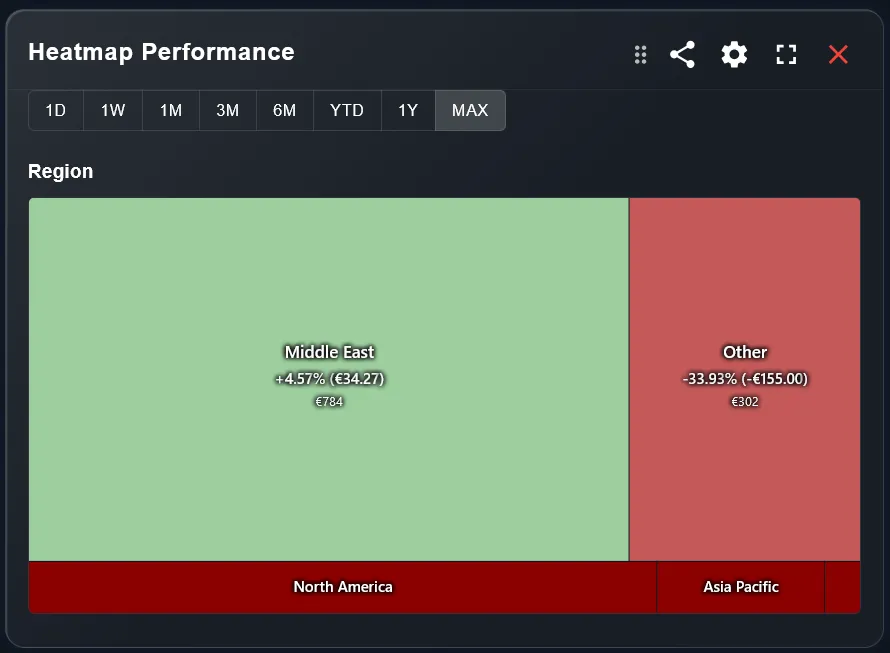
- ▸Region — alternativ zum Land kannst du direkt geografische Regionen definieren (z. B. Middle East 75 %, Other 25 %).
Wie passt du den Sektor eines Assets an?
Öffne die Detailansicht des Assets, das du bearbeiten möchtest. Oben findest du die Tabs OVERVIEW · SEKTOREN · GEOGRAFIE · PREISE. Gehe zu SEKTOREN: Wenn keine Daten verfügbar sind oder du sie ändern möchtest, siehst du die Schaltfläche ANPASSEN oben rechts. Klicke darauf, um den Dialog zu öffnen.
Im Dialog Sektoren anpassen kannst du beliebig viele Sektoren hinzufügen. Für jede Zeile wählst du den Sektornamen und den Prozentsatz. Du musst nicht auf 100 % kommen: der verbleibende Anteil wird automatisch Other zugewiesen. Du kannst eine Zeile mit dem roten Symbol löschen. Wenn du zufrieden bist, klicke auf SPEICHERN.
Customize Sectors — dialog
Sectors tab — after saving
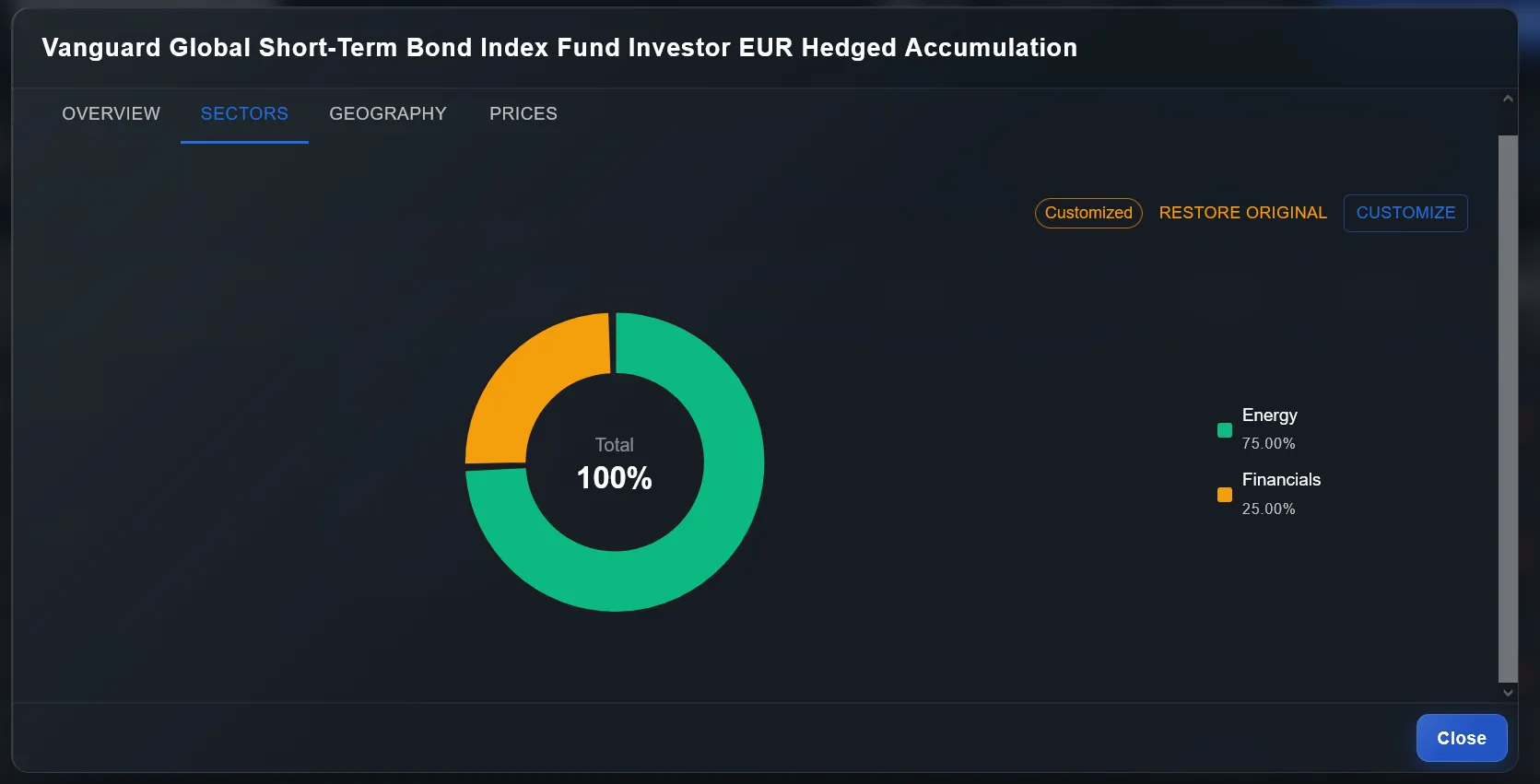
Ein „Customized"-Badge erscheint neben der Schaltfläche, um dich daran zu erinnern, dass du benutzerdefinierte Daten ansiehst. Du kannst die Originaldaten jederzeit mit „RESTORE ORIGINAL" wiederherstellen.
Wie passt du Land und Region eines Assets an?
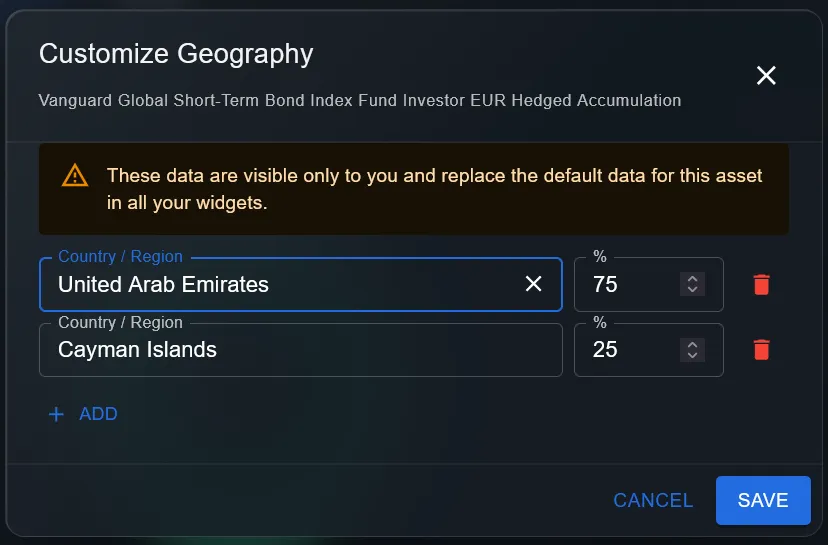
Gehe in der Asset-Detailansicht auf den Tab GEOGRAFIE. Auch hier findest du die Schaltfläche ANPASSEN. Der Dialog Geografie anpassen funktioniert genauso wie der für Sektoren: Füge Land/Region und Prozentsatz für jede Zeile hinzu.
Du kannst sowohl spezifische Länder (z. B. „Vereinigte Arabische Emirate") als auch Makroregionen (z. B. „Naher Osten") eingeben. DonkyCapital verwaltet die Hierarchie automatisch: Wenn du ein Land wie die VAE eingibst, wird es in den Regionsansicht-Widgets automatisch der Region Naher Osten zugeordnet.
Customize Geography — dialog
Geography tab — after saving
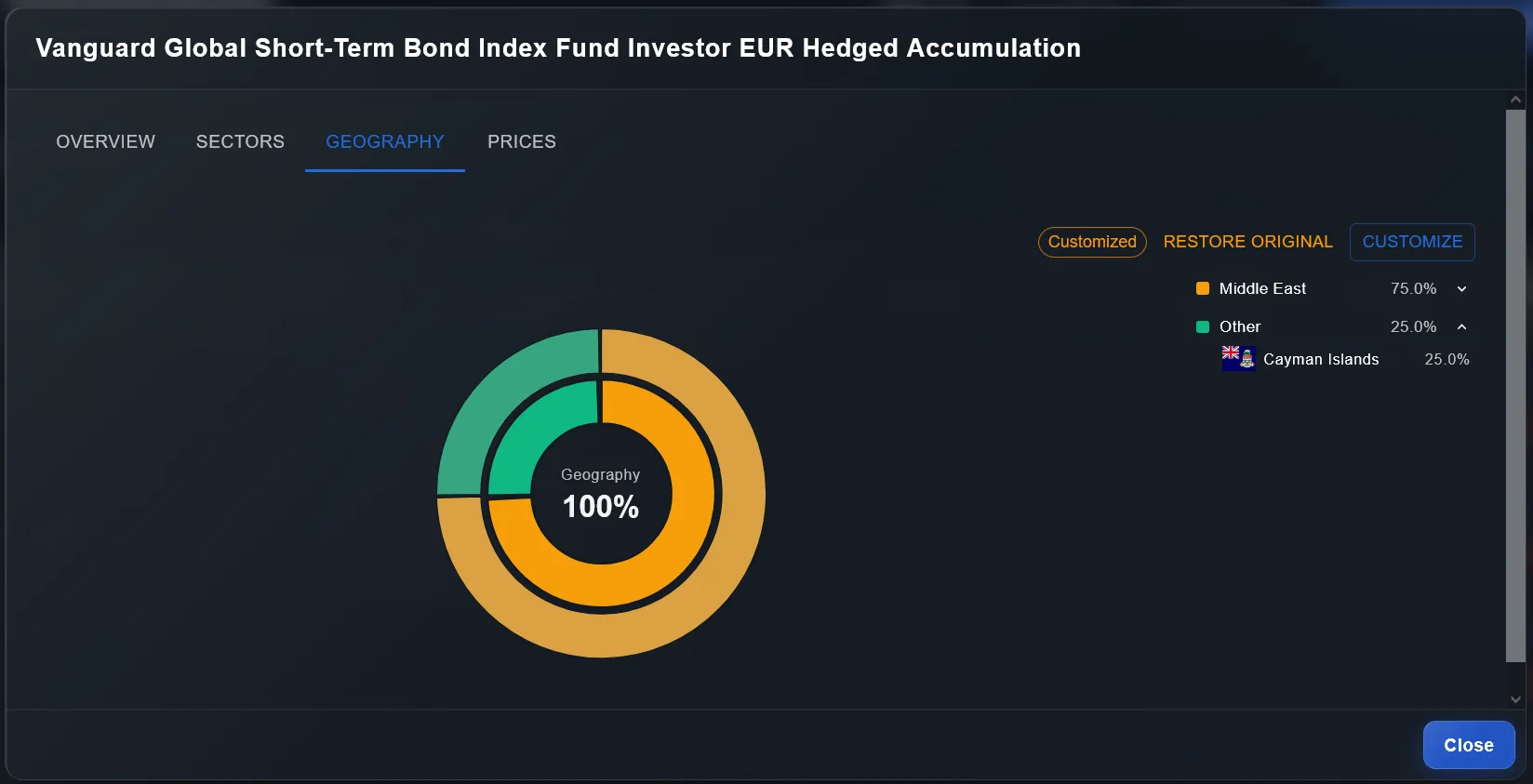
Auch für die Geografie zeigt das „Customized"-Badge an, dass die Daten von dir angepasst wurden.
Wie spiegelt es sich in den Widgets wider?
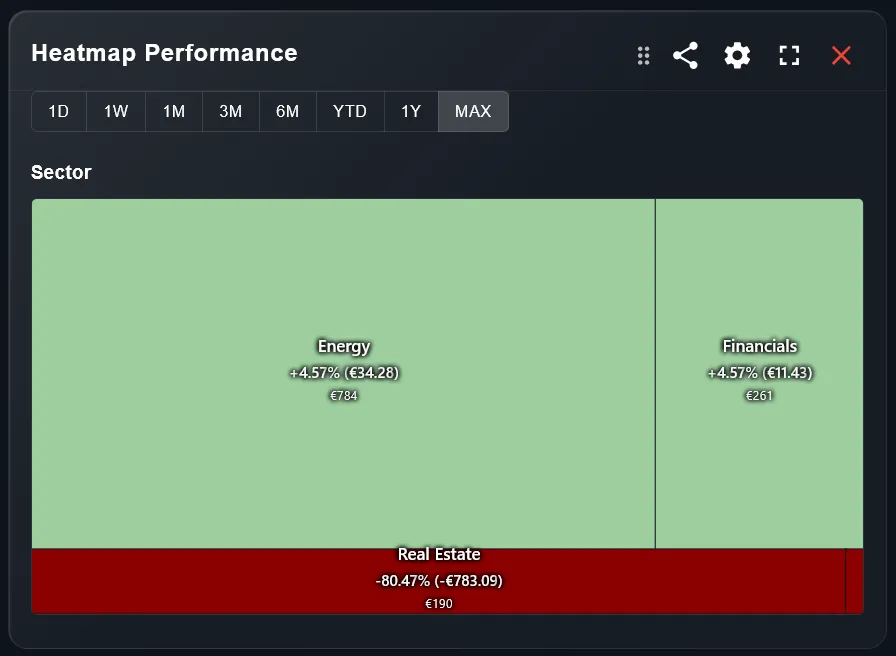
Nach dem Speichern spiegeln alle Widgets, die nach Sektor, Land oder Region gruppieren — <strong>Performance-Heatmap</strong>, Tortendiagramme, Treemaps und weitere — sofort die von dir definierte Aufschlüsselung wider, anstatt das generische „Other" anzuzeigen.
Sector
Vor der Anpassung
Nach der Anpassung
Country
Vor der Anpassung
Nach der Anpassung
Region
Vor der Anpassung
Nach der Anpassung
Häufig gestellte Fragen
Sind die Daten, die ich eingebe, für andere Nutzer sichtbar?
Nein. Wie im Anpassungsdialog angegeben, sind die von dir eingegebenen Daten privat und nur für dich sichtbar. Sie werden weder mit anderen Nutzern noch mit externen Quellen geteilt.
Kann ich jedes Asset anpassen?
Ja, du kannst Sektor und Geografie für jedes Asset in deinem Depot anpassen: Aktien, ETFs, Anleihen, Fonds, Krypto oder nicht börsennotierte Assets.
Gilt die Anpassung für alle Depots oder nur für eines?
Die Anpassung ist mit dem Asset verknüpft, nicht mit einem bestimmten Depot. Wenn du denselben ETF in mehreren Depots hältst, gilt die Anpassung automatisch für alle.
Was passiert, wenn die Originaldaten verfügbar werden?
Deine benutzerdefinierten Daten haben immer Vorrang vor automatischen Daten. Um zu den Originaldaten zurückzukehren, klicke auf „RESTORE ORIGINAL" im Tab Sektoren oder Geografie.
Muss die Summe der Prozentsätze genau 100 % ergeben?
Nein, du kannst auch Teilprozentsätze eingeben. Der fehlende Rest bis 100 % wird automatisch "Other" zugewiesen. Das ist praktisch, wenn du nur die wichtigsten Sektoren eines Assets kennst.
Kann ich Länder und Regionen für dasselbe Asset mischen?
Ja, du kannst spezifische Länder und Makroregionen in derselben Anpassung mischen. DonkyCapital gruppiert Länder in ihre jeweiligen Regionen für Widgets, die die Regionalansicht zeigen.
Aktualisieren sich die Widgets nach dem Speichern in Echtzeit?
Ja, nach dem Klicken auf SPEICHERN spiegeln die Widgets sofort die neue Zusammensetzung wider. Ein Neuladen der Seite ist nicht erforderlich.
Sieh die wahre Zusammensetzung deines Depots
Beginne damit, Sektor und Geografie deiner Assets anzupassen, um einen genauen Überblick über deine echte Allokation zu erhalten.
DonkyCapital öffnenMelde dich bei DonkyCapital an und öffne die Detailansicht eines beliebigen Assets.