
Cómo analizar en detalle su asignación de activos con el widget de desglose de asignaciones
Saber que tiene una cartera 60/40 no es lo mismo que saber lo que eso significa realmente en sus participaciones reales. El widget Desglose de la asignación muestra el peso, el valor y el rendimiento exactos de cada categoría de su cartera, tanto si la agrupa por tipo de activo, sector, región, divisa o cualquier otra dimensión.
Esta guía explica qué muestra el widget, cómo utilizar las opciones de agrupación para responder a diferentes preguntas y cómo combinarlo con otros widgets para obtener una imagen completa de la asignación.
TL;DR
- ✓¿Por qué es necesario un desglose detallado de la asignación?
- ✓¿Qué muestra el widget de desglose de asignaciones?
- ✓¿Cómo se configura el widget de desglose de asignaciones?
- ✓¿Qué agrupación utilizar?
- ✓¿Cómo se Usa el Desglose para el Reequilibrio?
¿Por qué es necesario un desglose detallado de la asignación?
Las asignaciones objetivo se desvían con el tiempo. Una cartera que comenzó con un 60% de renta variable y un 40% de renta fija puede convertirse en un 70/30 tras un fuerte repunte de la renta variable sin una sola decisión consciente. Sin un desglose detallado, puede perderse por completo esta desviación, o saber que se ha producido en conjunto sin comprender qué activos o categorías específicos son los responsables.
El widget Desglose de la asignación hace que el estado actual de su cartera sea explícito y granular. En lugar de un único porcentaje por clase de activo, te muestra el peso exacto, el valor absoluto y el rendimiento de cada fila durante el periodo, lo que te proporciona todo lo que necesitas para decidir si debes reequilibrarla.
No se puede gestionar lo que no se puede medir. El desglose de la asignación convierte una sensación vaga en datos precisos.
¿Qué muestra el widget de desglose de asignaciones?
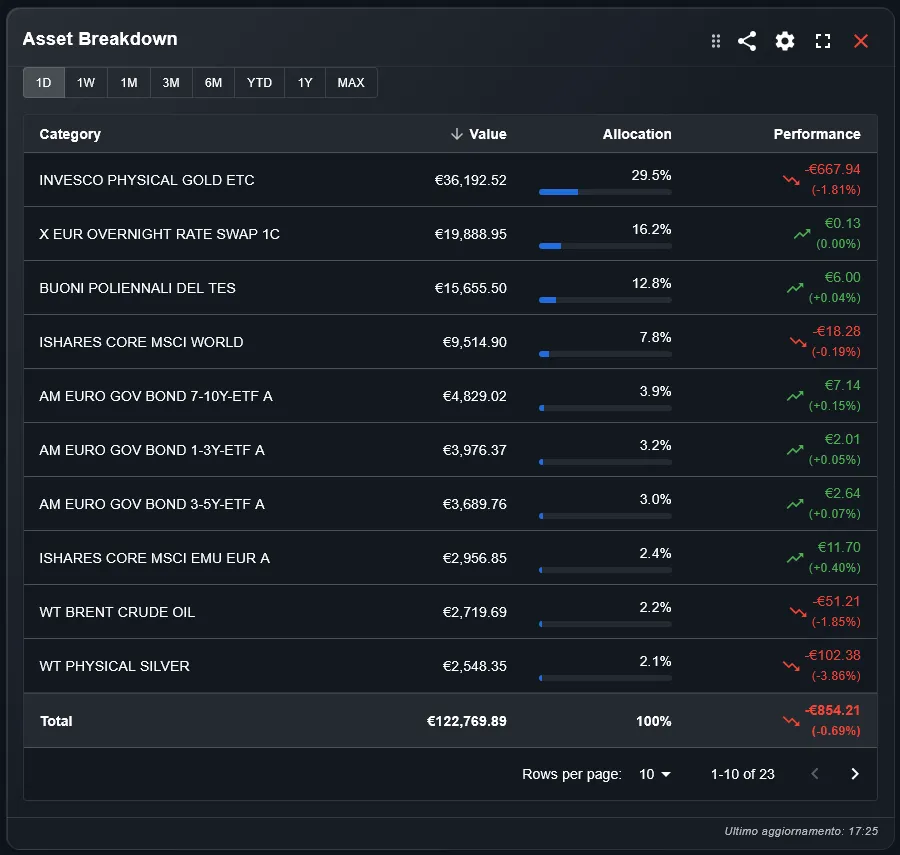
El widget muestra una tabla en la que cada fila representa una categoría de su cartera y cada columna muestra una métrica clave: peso como porcentaje del total, valor en su divisa base y rentabilidad durante el periodo de tiempo seleccionado. Una fila de totales en la parte inferior resume toda la cartera.
La columna de ponderación es la más importante para las decisiones de reequilibrio: le muestra directamente dónde está sobreponderada o infraponderada su cartera en relación con sus objetivos. La columna de rentabilidad muestra qué categorías contribuyen a la rentabilidad global o la restan.
¿Cómo se configura el widget de desglose de asignaciones?
Tres ajustes controlan el widget. El filtro de cartera selecciona las carteras que se incluirán, lo que resulta útil para analizar una estrategia específica de forma aislada. El periodo de tiempo establece la ventana de rendimiento para la columna de rentabilidad. La opción "agrupar por" es la más importante: determina lo que representa cada fila.
Las opciones de agrupación incluyen el tipo de activo, la clase de activo, la divisa, el sector, la región, el país, la cartera y la participación individual. Cada agrupación responde a una pregunta diferente sobre su asignación. El tipo de activo ofrece la visión más amplia; la participación individual, la más detallada.
¿Qué agrupación utilizar?
Diferentes agrupaciones responden a diferentes preguntas de asignación. He aquí las combinaciones más útiles:
- Agrupe por tipo de activo: vea su reparto entre renta variable, renta fija, ETF, efectivo y activos alternativos. Es el mejor punto de partida para comprobar la asignación de activos.
- Agrupar por clase de activos: ver la renta variable desarrollada, la renta variable emergente, la deuda pública, la renta fija privada, el sector inmobiliario y las materias primas como filas separadas. Lo mejor para revisar la asignación estratégica.
- Agrupación por sectores: consulte tecnología, sanidad, finanzas, energía y otros sectores. Lo mejor para comprobar el riesgo de concentración dentro de su asignación de renta variable.
- Agrupación por regiones: véase Norteamérica, Europa, Asia-Pacífico y mercados emergentes. Lo mejor para revisar la diversificación geográfica.
- Agrupación por divisas: vea su exposición a EUR, USD, GBP, JPY y otras divisas. Se recomienda utilizarlo junto con el widget FX Rates.
¿Cómo se Usa el Desglose para el Reequilibrio?
El flujo de reequilibrio más directo comienza con la columna de peso. Compare el peso de cada fila con su asignación objetivo. Las filas significativamente por encima del objetivo son candidatas a reducción; las que están significativamente por debajo son candidatas a aumento. La columna de valor absoluto le indica el importe monetario implicado.
Para un enfoque más automatizado, combine el Desglose de Asignación con el widget de Alerta de Reequilibrio, que genera señales explícitas de compra y venta cuando las asignaciones se desvían de sus rangos objetivo. El desglose le da la vista analítica; el widget de alerta le da las acciones a tomar.
¿En Qué se Diferencia el Desglose del Widget de Gráfico Circular?
Ambos widgets muestran la composición de la cartera, pero sirven para propósitos diferentes. El widget de Gráfico Circular es una representación visual — ideal para una comprensión rápida de la estructura de la cartera y para compartir o presentar su asignación.
El Desglose de Asignación es una herramienta analítica — le proporciona cifras precisas, pesos porcentuales, valores absolutos y datos de rendimiento en un formato de tabla ordenable. Use el Gráfico Circular para la comunicación visual y el Desglose para el análisis y la toma de decisiones.
¿Puede Seguir Varios Brokers en el Mismo Desglose?
Sí. DonkyCapital consolida todas las transacciones de los brokers conectados en un modelo unificado. El Desglose de Asignación puede mostrar su asignación completa en todos los brokers como si formaran una única cartera, dándole una imagen real de su exposición total independientemente de dónde se mantiene cada activo.
También puede usar el filtro de cartera para aislar un único broker y ver su asignación por separado. Esto es útil para inversores que gestionan deliberadamente estrategias diferentes en diferentes brokers y quieren verificar que cada estrategia mantiene su asignación prevista.
Preguntas Frecuentes
¿El widget incluye el efectivo en los pesos de asignación?
Sí, por defecto. El efectivo se incluye como una fila en el desglose y cuenta para el peso total. Puede desactivarlo si desea ver solo la asignación de activos invertidos.
¿Puedo ver el desglose para un período específico?
El filtro de período controla la columna de rendimiento — los retornos mostrados para cada categoría en la ventana seleccionada. Las columnas de peso y valor siempre reflejan el estado actual de su cartera.
¿Cuál es la diferencia entre tipo de activo y clase de activo?
El tipo de activo es la categoría de instrumento: ETF, acción, bono, efectivo. La clase de activo es la exposición económica: renta variable, renta fija, inmobiliario, materias primas. Un ETF puede pertenecer a cualquier clase de activo según lo que siga.
¿Cómo se gestionan las categorías personalizadas?
DonkyCapital le permite asignar categorías personalizadas a activos que no encajan en las clasificaciones estándar. Estas aparecen como filas separadas en el desglose cuando selecciona el agrupamiento correspondiente.
¿Puedo exportar los datos del desglose?
Use el botón de compartir en la barra de herramientas del widget para exportar o compartir la vista actual.
¿El widget se actualiza automáticamente?
Sí. El desglose se recalcula cada vez que importa nuevas transacciones o se actualizan los precios de mercado. Los valores de peso y valor siempre reflejan los datos más recientes disponibles.
Ver Exactamente Dónde está Asignado su Dinero
Conecte sus cuentas de broker y DonkyCapital construye automáticamente un desglose completo de todos sus activos — por clase de activo, sector, región o divisa.
Empezar gratis — Gratuito