
Importer les transactions MyInvestor dans DonkyCapital
MyInvestor est une banque digitale espagnole du groupe AndBank, spécialisée dans les fonds indiciels, ETF, actions et plans de retraite. Découvrez comment exporter vos transactions en Excel et les centraliser dans DonkyCapital avec vos autres courtiers.
En bref
- ▸Format: MyInvestor exporte en format XLSX (Excel)
- ▸Chemin: Inversiones → Operaciones y consultas → Consulta de operaciones
- ▸Bouton: cliquez sur "Descargar" pour télécharger le fichier
- ▸Import: téléversez le XLSX dans DonkyCapital et sélectionnez MyInvestor
Exporter l'historique de vos transactions depuis MyInvestor vous permet d'analyser vos performances indépendamment, de comparer avec des benchmarks et d'obtenir une vue consolidée de tout votre patrimoine, quel que soit le nombre de courtiers utilisés.

Pourquoi exporter vos données depuis MyInvestor?
- Analyse de performance indépendante (TWR, IRR, drawdown)
- Vue consolidée avec d'autres courtiers ou banques
- Suivi des dividendes et des opérations sur titres
- Sauvegarde hors ligne de l'historique de transactions
Pourquoi utiliser DonkyCapital pour le suivi?
DonkyCapital consolide tous vos courtiers dans un seul tableau de bord. Importez depuis MyInvestor, DEGIRO, Scalable Capital, Trade Republic et bien d'autres, puis visualisez votre performance globale avec des métriques professionnelles.
- Tableau de bord unifié pour tous vos courtiers
- Calcul automatique du TWR et de la rentabilité nette
- Suivi des dividendes avec calendrier intégré
- Analyse de l'allocation d'actifs et de la diversification
- Alertes de cours et notifications d'événements de marché
Étape 1: Exporter l'historique depuis MyInvestor
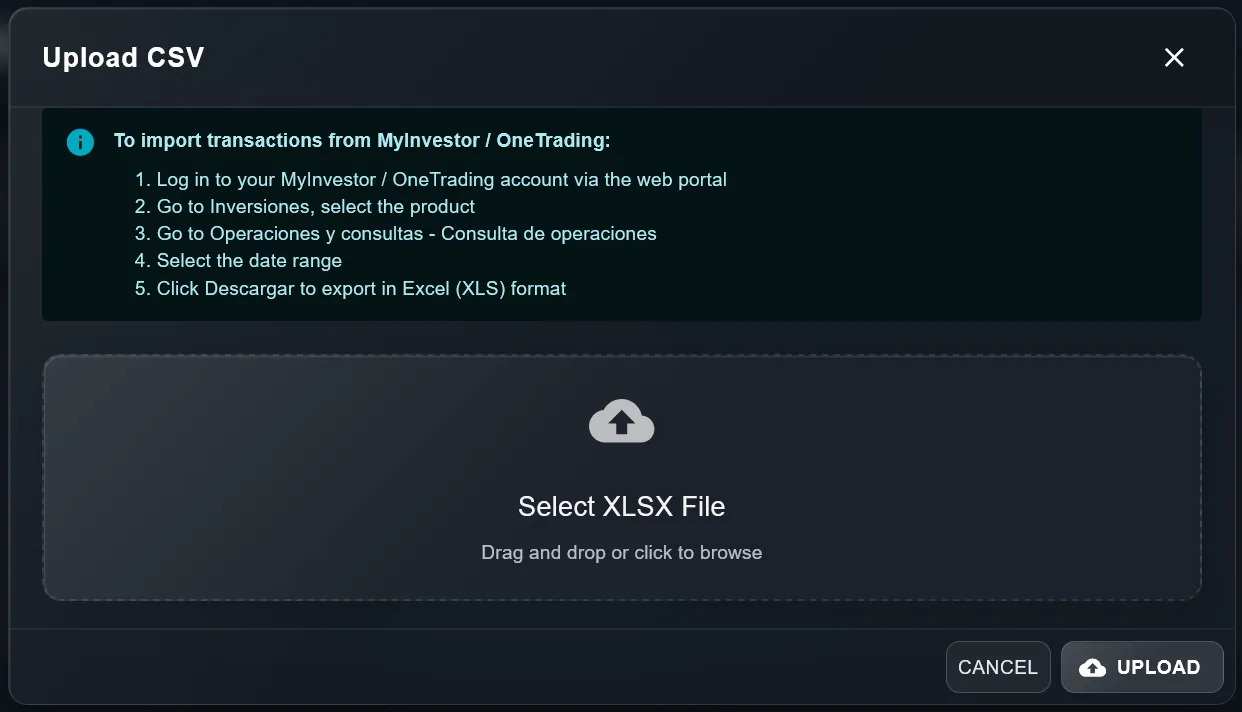
- Connectez-vous à votre compte MyInvestor via le portail web (pas l'application mobile)
- Dans le menu latéral, allez dans "Inversiones" et sélectionnez le produit à exporter (fonds, actions, ETF…)
- Naviguez vers "Operaciones y consultas" puis "Consulta de operaciones"
- Sélectionnez la plage de dates souhaitée
- Cliquez sur le bouton "Descargar" pour télécharger le fichier au format Excel (XLS/XLSX)
💡 Conseil: si vous avez plusieurs produits (fonds + ETF + actions), répétez l'export pour chacun et importez chaque fichier séparément dans DonkyCapital.
Étape 2: Importer le fichier XLSX dans DonkyCapital
- Connectez-vous à votre compte DonkyCapital
- Cliquez sur le bouton "Importer des transactions"
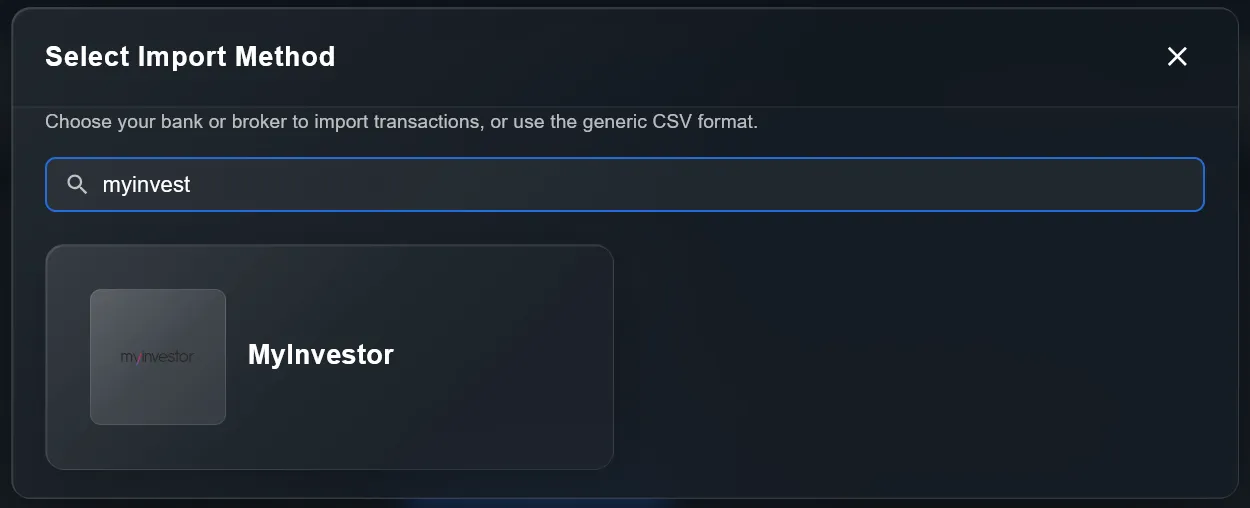
- Dans la fenêtre de sélection de la méthode d'import, recherchez "MyInvestor" ou "myinvest"
- Sélectionnez MyInvestor dans la liste et continuez
- Téléversez le fichier XLSX exporté depuis le portail MyInvestor
- Confirmez l'import — les transactions seront ajoutées automatiquement à votre portefeuille
💡 Téléversez le fichier XLSX original de MyInvestor tel quel. Ne modifiez pas le fichier avant l'import.
Questions fréquentes
MyInvestor exporte-t-il en CSV ou en Excel?
MyInvestor exporte en format Excel (XLS/XLSX). DonkyCapital accepte ce format directement, sans conversion nécessaire.
Puis-je exporter uniquement une plage de dates spécifique?
Oui. Sur l'écran "Consulta de operaciones" vous pouvez définir une plage de dates personnalisée avant de cliquer sur Descargar.
Dois-je exporter chaque produit séparément?
Oui. Si vous détenez des fonds, ETF et actions dans MyInvestor, répétez l'export pour chaque type de produit et uploadez chaque fichier séparément dans DonkyCapital.
Mes données sont-elles en sécurité chez DonkyCapital?
DonkyCapital ne stocke jamais vos identifiants MyInvestor. Le processus est entièrement manuel: vous téléversez uniquement un fichier XLSX déjà téléchargé sur votre appareil.
Puis-je combiner MyInvestor avec d'autres courtiers?
Oui. DonkyCapital vous permet d'importer depuis plusieurs courtiers et de visualiser tous vos actifs dans une vue consolidée unique.
Prêt à prendre le contrôle de vos investissements ?
Configuration en 2 minutes. Aucun engagement. Annulez quand vous voulez.
Commencer Gratuitement - Aucune Carte Requise