
Comment importer votre portefeuille Trading212 dans DonkyCapital
Trading 212 est l'un des courtiers sans commission les plus populaires en Europe — mais ses analyses intégrées s'arrêtent au P&L basique. Ce guide vous montre comment exporter votre historique de transactions Trading 212 en CSV et l'importer dans DonkyCapital pour obtenir des analyses professionnelles : rendement TWR réel, suivi des dividendes, comparaison avec un benchmark et consolidation multi-courtier.
En bref
- ▸Exporter : ouvrir Trading 212 → cliquer sur votre nom en haut à droite → Historique → icône d'export → définir la période → télécharger le CSV.
- ▸Importer : charger le CSV dans DonkyCapital — les transactions sont reconnues et traitées automatiquement.
- ▸Dashboard : voir votre rendement TWR réel, P&L, dividendes et allocation d'actifs en une seule vue.
- ▸Multi-courtier : consolider Trading 212 avec Degiro, Revolut, Scalable Capital et d'autres.
Pourquoi exporter votre historique Trading 212 ?
Trading 212 est un excellent point d'entrée pour investir, mais ses rapports intégrés ne calculent pas le rendement pondéré dans le temps, ne comparent pas vos performances à un benchmark et n'offrent pas de vue consolidée si vous avez des comptes chez plusieurs courtiers. L'export de votre historique vous donne la pleine propriété de vos données.
- Obtenir votre rendement TWR réel — pas seulement le P&L affiché dans l'app
- Comparer vos performances avec un benchmark mondial comme le MSCI World
- Suivre vos dividendes et projeter vos revenus futurs avec une vue calendrier
- Consolider Trading 212 avec d'autres courtiers dans un seul tableau de bord
- Conserver un historique permanent et portable de toutes vos transactions
Votre CSV Trading 212 est votre registre complet d'opérations — DonkyCapital le lit directement sans saisie manuelle.
Pourquoi utiliser DonkyCapital avec Trading 212 ?
DonkyCapital ajoute la couche analytique que l'app Trading 212 ne propose pas :
- Rendement TWR réel : votre performance isolée des flux de trésorerie
- Comparaison benchmark : comparer votre portefeuille avec le MSCI World, le S&P 500 ou un indice personnalisé
- Calendrier des dividendes : voir les prochains paiements et suivre la croissance des revenus année après année
- Consolidation multi-courtier : regrouper Trading 212 avec Degiro, Revolut et d'autres en une seule vue
- Analyse IA du portefeuille : obtenir des insights automatisés sur le risque de concentration et la diversification
- Confidentialité : aucun identifiant Trading 212 requis — il suffit de charger le fichier CSV
Étape 1 : Exporter votre historique de transactions depuis Trading 212
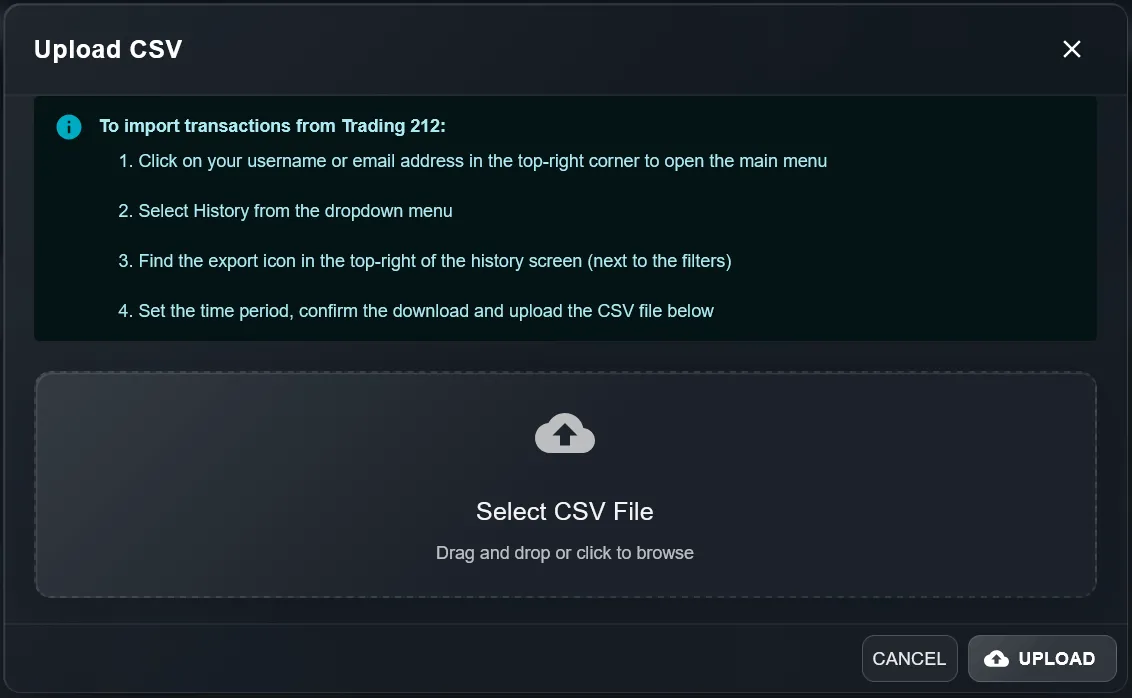
- Ouvrir l'app ou le site Trading 212 et vous connecter
- Cliquer sur votre nom d'utilisateur ou adresse e-mail en haut à droite pour ouvrir le menu principal
- Sélectionner Historique dans le menu déroulant
- Trouver l'icône d'export en haut à droite de l'écran historique (à côté des filtres)
- Définir la période pour couvrir l'intégralité de votre historique
- Confirmer le téléchargement — un fichier CSV sera enregistré sur votre appareil
Conseil : sélectionnez la période la plus large possible pour exporter tout votre historique en un seul fichier. DonkyCapital gère plusieurs imports et déduplique automatiquement.
Étape 2 : Importer le CSV dans DonkyCapital
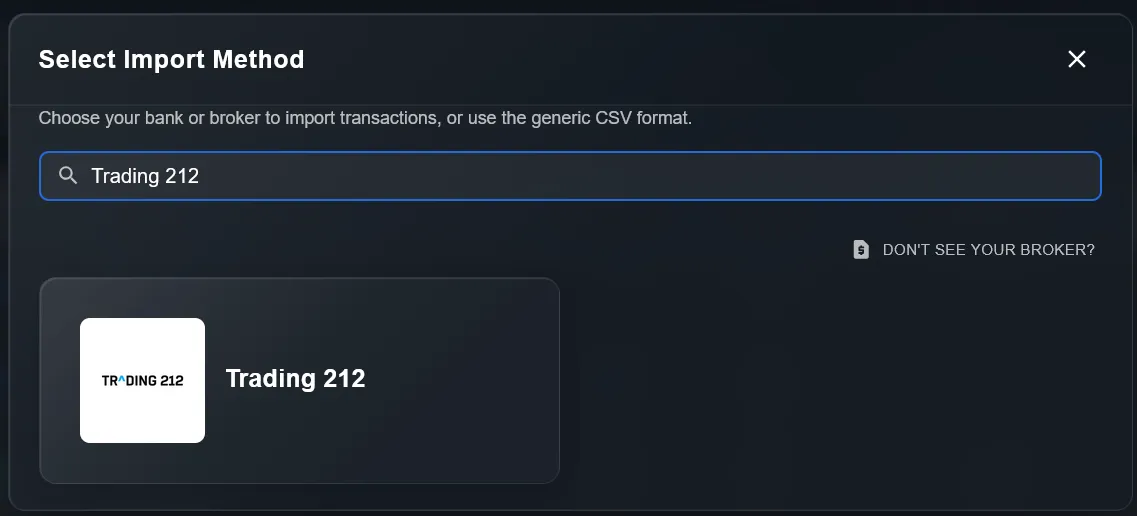
- Se connecter à app.donkycapital.com
- Aller dans Portefeuille → Importer
- Rechercher Trading 212 et le sélectionner dans la liste des courtiers
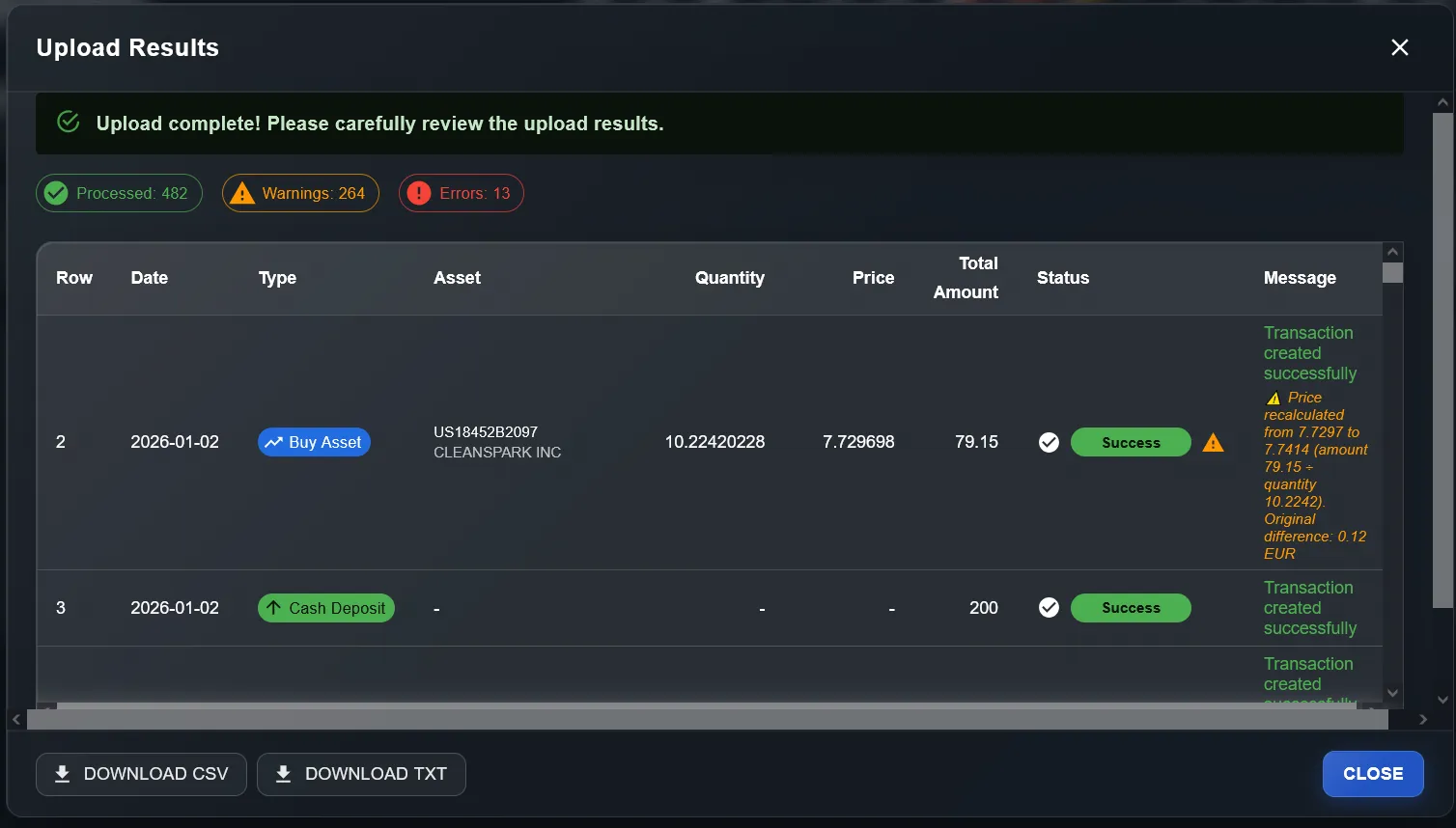
- Charger le fichier CSV téléchargé depuis Trading 212
- DonkyCapital analyse automatiquement toutes les transactions — vérifier les résultats et confirmer
Vous pouvez importer plusieurs fichiers CSV pour couvrir différentes périodes. DonkyCapital déduplique automatiquement les transactions qui se chevauchent.
Étape 3 : Explorer votre tableau de bord portefeuille
Une fois vos données Trading 212 importées, votre portefeuille complet est prêt à être analysé :
- Toutes les transactions apparaissent dans votre portefeuille DonkyCapital avec les bonnes dates et prix
- Ajouter un benchmark (ex. ETF MSCI World) pour comparer vos performances réelles
- Activer le widget Calendrier des dividendes pour suivre les prochains paiements
- Importer aussi d'autres courtiers — DonkyCapital consolide tout en une seule vue Patrimoine Net
- Activer l'Analyse IA du portefeuille pour obtenir des insights personnalisés sur le risque et la diversification
Note confidentialité : DonkyCapital ne demande jamais vos identifiants Trading 212. Toutes les données sont importées uniquement via CSV — votre compte courtier reste totalement privé.
Questions fréquentes : Trading 212 & DonkyCapital
DonkyCapital prend-il en charge le format CSV de Trading 212 ?
Oui. DonkyCapital lit directement le CSV Trading 212 et traite automatiquement les achats, ventes, dividendes, dates, quantités et prix d'exécution.
Puis-je importer plusieurs fichiers CSV Trading 212 ?
Oui. Vous pouvez charger plusieurs fichiers CSV couvrant différentes périodes. DonkyCapital les fusionne chronologiquement et supprime automatiquement les doublons.
DonkyCapital a-t-il besoin de mes identifiants Trading 212 ?
Non. DonkyCapital fonctionne entièrement par import CSV — aucun identifiant, mot de passe ou clé API n'est jamais requis. Votre compte reste totalement privé.
Puis-je combiner Trading 212 avec d'autres courtiers dans DonkyCapital ?
Oui. DonkyCapital est conçu pour les investisseurs multi-courtiers. Importez depuis Trading 212 et tout autre courtier pris en charge — tout est consolidé dans une vue unifiée.
Le CSV Trading 212 inclut-il les dividendes ?
Oui. L'historique de transactions Trading 212 inclut les paiements de dividendes, DonkyCapital peut donc alimenter votre calendrier des dividendes et suivre la croissance des revenus.
À quelle fréquence dois-je mettre à jour mes données Trading 212 dans DonkyCapital ?
Exportez un nouveau CSV depuis Trading 212 quand vous souhaitez synchroniser les transactions récentes — une fois par mois suffit pour la plupart des investisseurs. DonkyCapital dédupliquera automatiquement les enregistrements qui se chevauchent.
Prêt à analyser votre portefeuille Trading 212 professionnellement ?
DonkyCapital propose un plan gratuit. Importez vos transactions Trading 212, ajoutez des benchmarks et obtenez des insights IA — tout dans un tableau de bord privé.
Importer Trading 212 dans DonkyCapital gratuitementSans carte de crédit. Sans identifiant Trading 212 requis.