
Personnaliser secteur, pays et région
En résumé
- ▸Problème : beaucoup d'ETF et de fonds apparaissent comme « Other » dans les widgets sectoriels et géographiques car les données de classification ne sont pas disponibles automatiquement.
- ▸Solution : DonkyCapital vous permet de définir manuellement la répartition sectorielle et géographique de n'importe quel actif.
- ▸Où : fiche détail de l'actif → onglet SECTEURS ou GÉOGRAPHIE → bouton PERSONNALISER.
- ▸Résultat : vos widgets (Heatmap Performance, graphiques en secteurs) reflètent immédiatement la bonne allocation.
Lorsque vous ajoutez un ETF obligataire, un fonds multi-actifs ou un actif exotique à votre portefeuille, les widgets DonkyCapital l'affichent souvent comme « Other » dans la vue sectorielle ou géographique. Ce n'est pas un bug — cela signifie simplement que les données de classification pour cet actif ne sont pas disponibles depuis les sources automatiques.
La fonctionnalité de personnalisation du secteur, du pays et de la région vous permet de résoudre cela en quelques secondes. Les données que vous saisissez sont privées, visibles uniquement par vous et se propagent immédiatement à tous les widgets de votre portefeuille.
Table des matières
Pourquoi les actifs apparaissent-ils comme « Other » dans les widgets ?
DonkyCapital enrichit automatiquement chaque actif avec des données de secteur, de pays et de région provenant de sources financières standard. Pour les actions cotées sur les principales bourses, cela fonctionne très bien. Pour les ETF obligataires, les fonds de pension, les ETF peu liquides, les actifs OTC ou les instruments alternatifs, les données sont souvent simplement indisponibles.
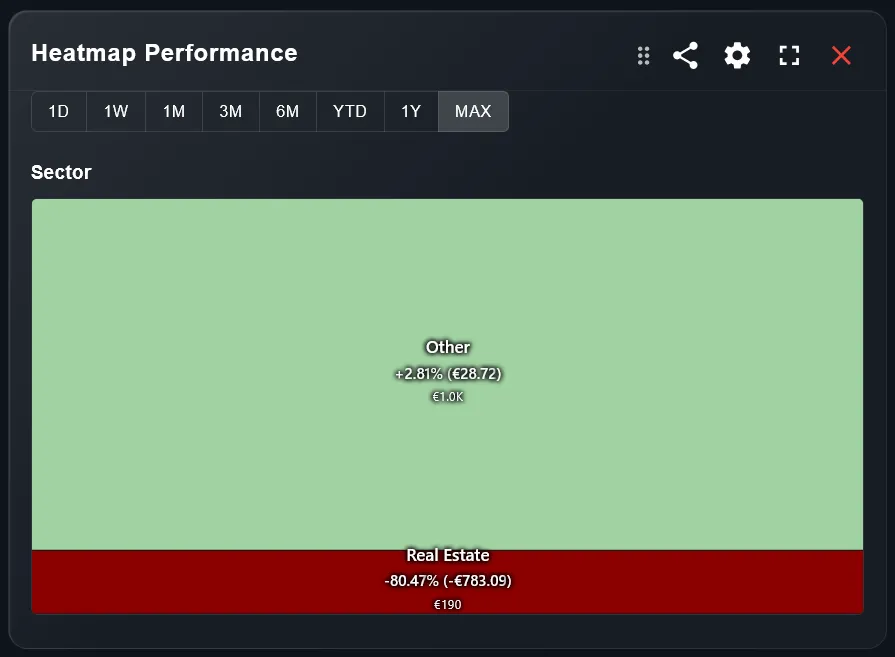
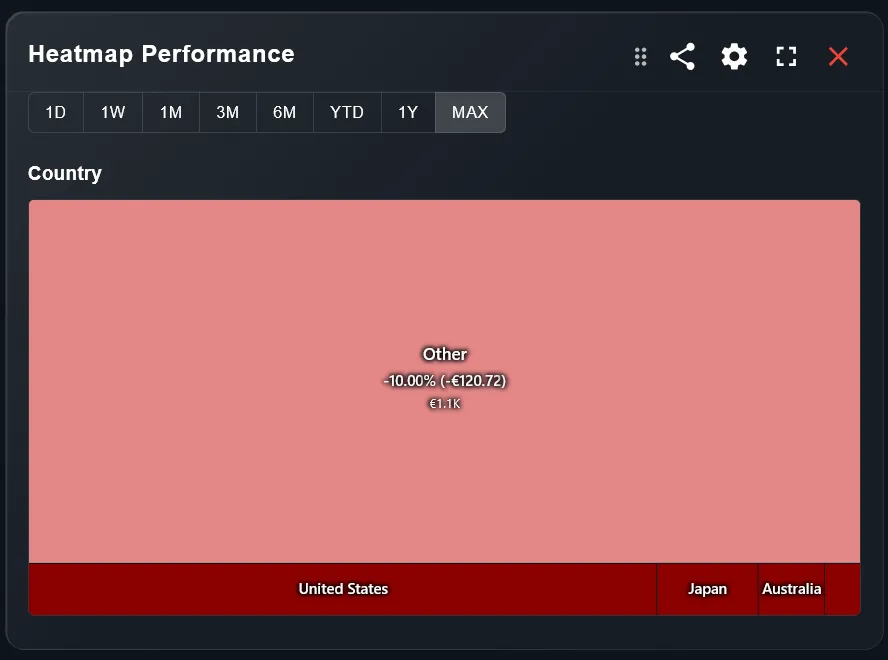
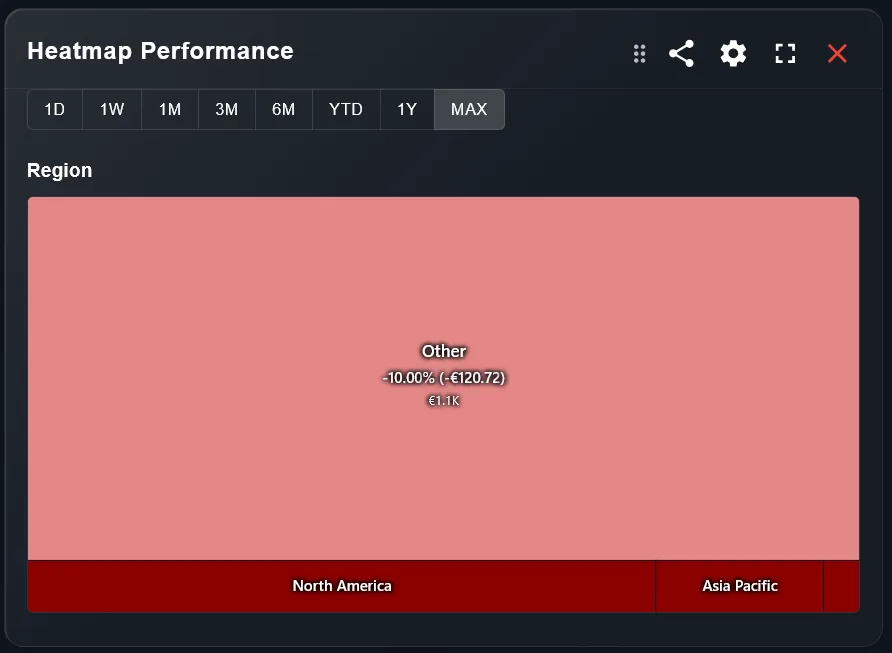
Le résultat est que dans tous les widgets qui regroupent par Secteur, Pays ou Région — comme la Heatmap Performance, les graphiques en secteurs et les treemaps — l'actif apparaît comme un seul bloc intitulé « Other ». Cela rend impossible la compréhension de la véritable exposition sectorielle ou géographique de votre portefeuille.
Sector — Other
Country — Other
Region — Other
Que pouvez-vous personnaliser ?
Pour chaque actif de votre portefeuille, vous pouvez définir trois dimensions de façon indépendante :
- ▸Secteur — attribuez un ou plusieurs secteurs (ex. Energy 75 %, Financials 25 %) pour voir votre exposition sectorielle réelle dans les widgets.
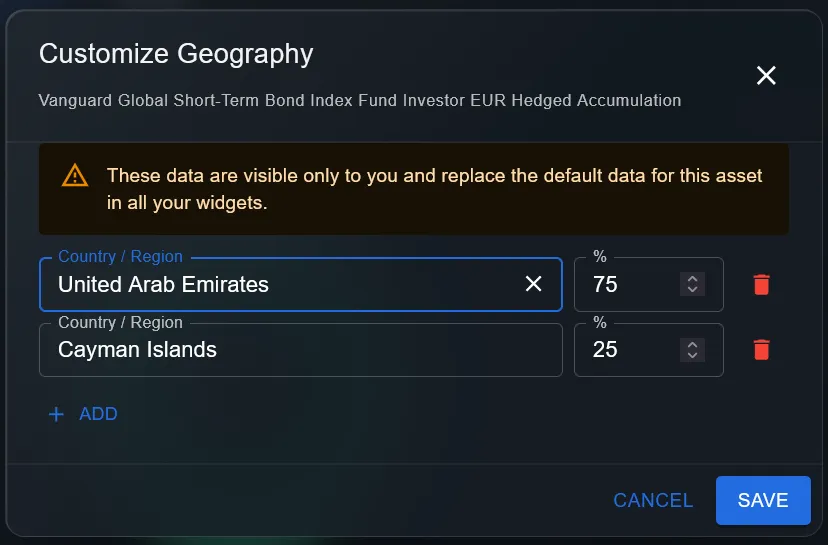
- ▸Pays — indiquez les pays des investissements sous-jacents (ex. Émirats arabes unis 75 %, Îles Caïmans 25 %). Les régions sont calculées automatiquement à partir des pays.
- ▸Région — en alternative au pays, vous pouvez définir directement les régions géographiques (ex. Middle East 75 %, Other 25 %).
Comment personnaliser le secteur d'un actif ?
Ouvrez la fiche de détail de l'actif que vous souhaitez modifier. En haut vous trouverez les onglets OVERVIEW · SECTEURS · GÉOGRAPHIE · PRIX. Allez sur SECTEURS : si les données ne sont pas disponibles ou si vous souhaitez les modifier, vous verrez le bouton PERSONNALISER en haut à droite. Cliquez dessus pour ouvrir le dialogue.
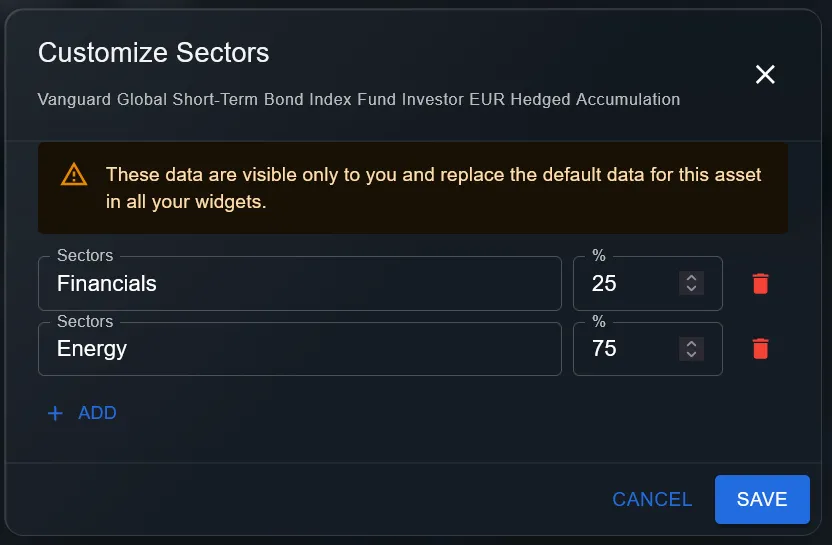
Dans le dialogue Personnaliser les secteurs, vous pouvez ajouter autant de secteurs que nécessaire. Pour chaque ligne, choisissez le nom du secteur et le pourcentage. Il n'est pas nécessaire d'atteindre 100 % : la part restante sera automatiquement assignée à Other. Vous pouvez supprimer une ligne avec l'icône rouge. Lorsque vous êtes satisfait, cliquez sur ENREGISTRER.
Customize Sectors — dialog
Sectors tab — after saving
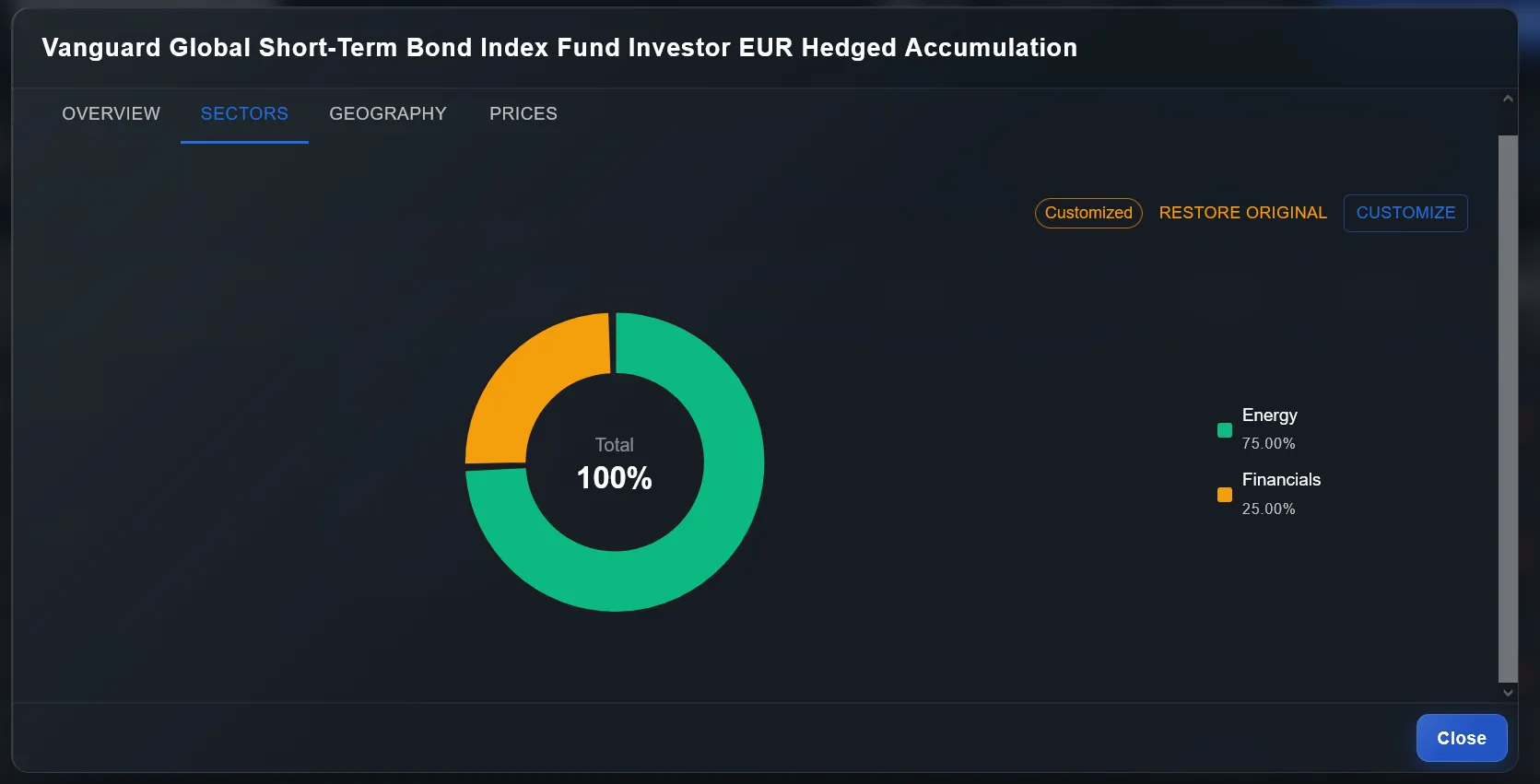
Un badge « Customized » apparaît à côté du bouton pour vous rappeler que vous consultez des données personnalisées. Vous pouvez restaurer les données originales à tout moment avec « RESTORE ORIGINAL ».
Comment personnaliser le pays et la région d'un actif ?
Allez sur l'onglet GÉOGRAPHIE dans la fiche de détail de l'actif. Ici aussi vous trouverez le bouton PERSONNALISER. Le dialogue Personnaliser la géographie fonctionne exactement comme celui des secteurs : ajoutez un pays/région et un pourcentage pour chaque ligne.
Vous pouvez saisir des pays spécifiques (ex. « Émirats arabes unis ») ou des macrorégions (ex. « Middle East »). DonkyCapital gère automatiquement la hiérarchie : si vous saisissez un pays comme les EAU, il est automatiquement regroupé dans la région Moyen-Orient dans les widgets de vue régionale.
Customize Geography — dialog
Geography tab — after saving
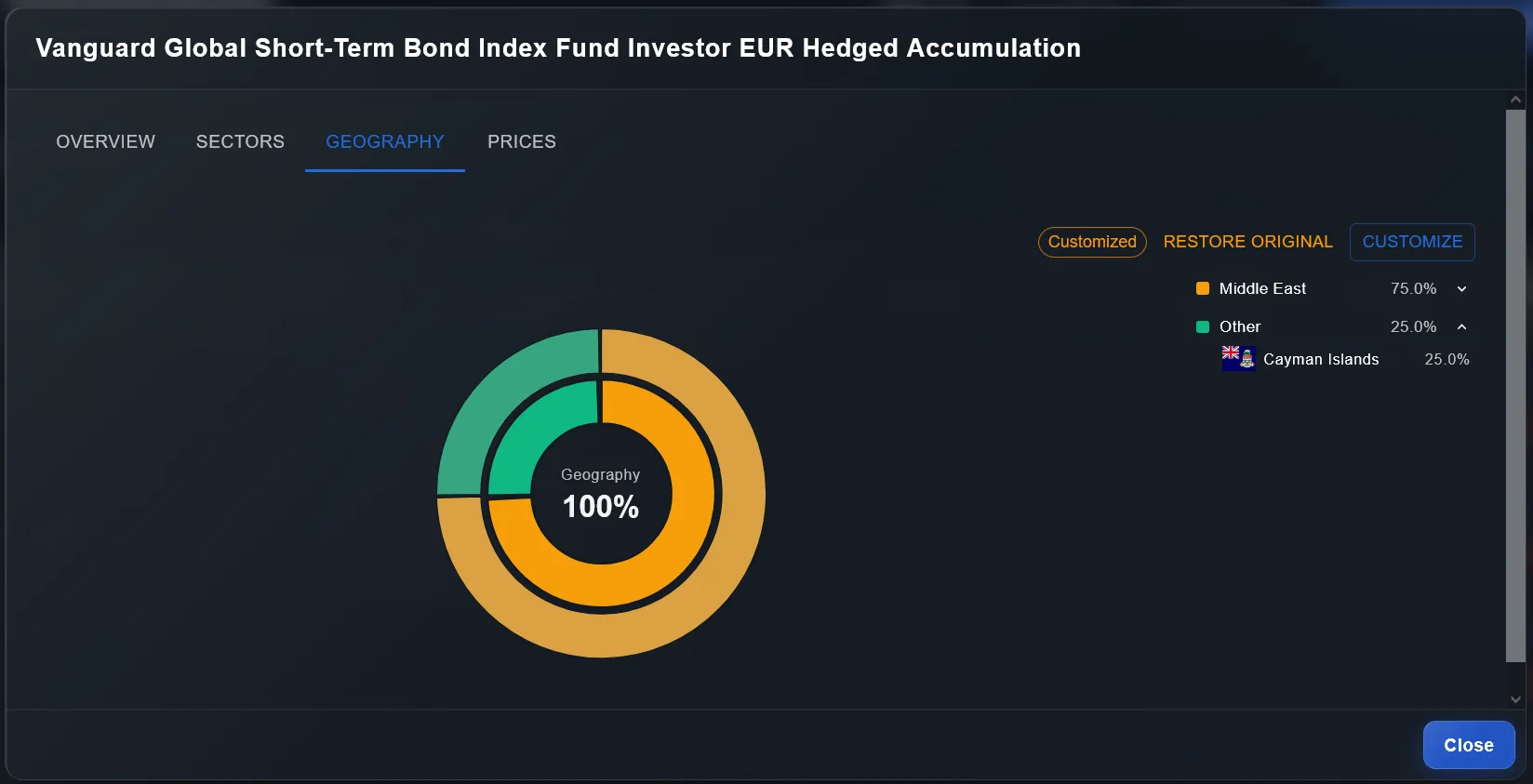
Pour la géographie également, le badge « Customized » indique que les données ont été personnalisées par vous.
Comment cela se reflète-t-il dans les widgets ?
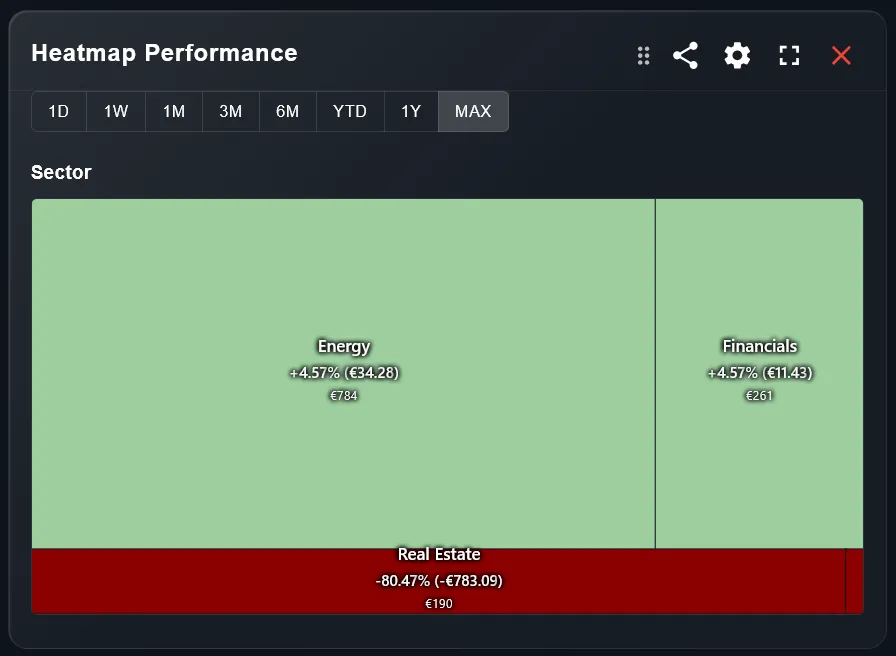
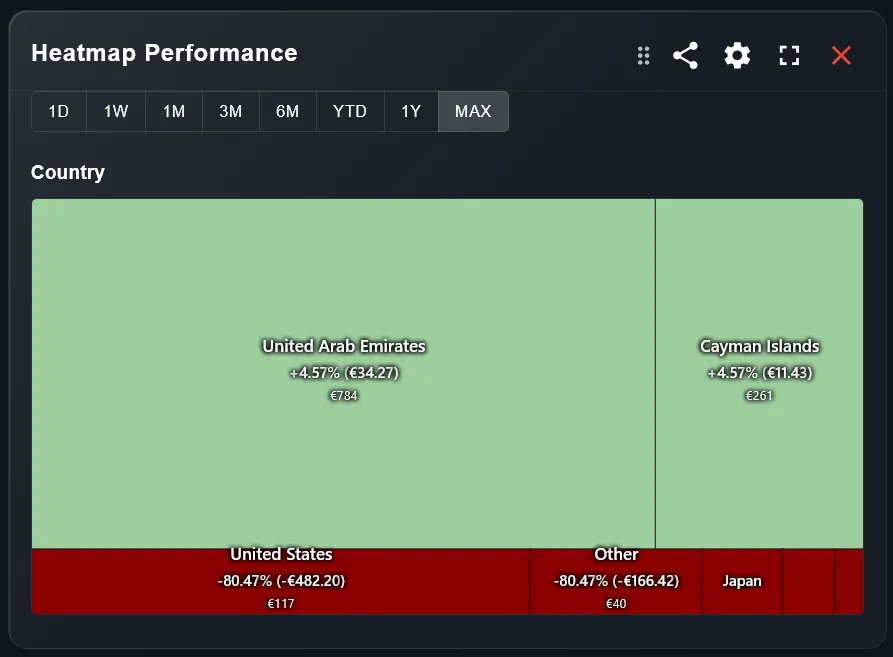
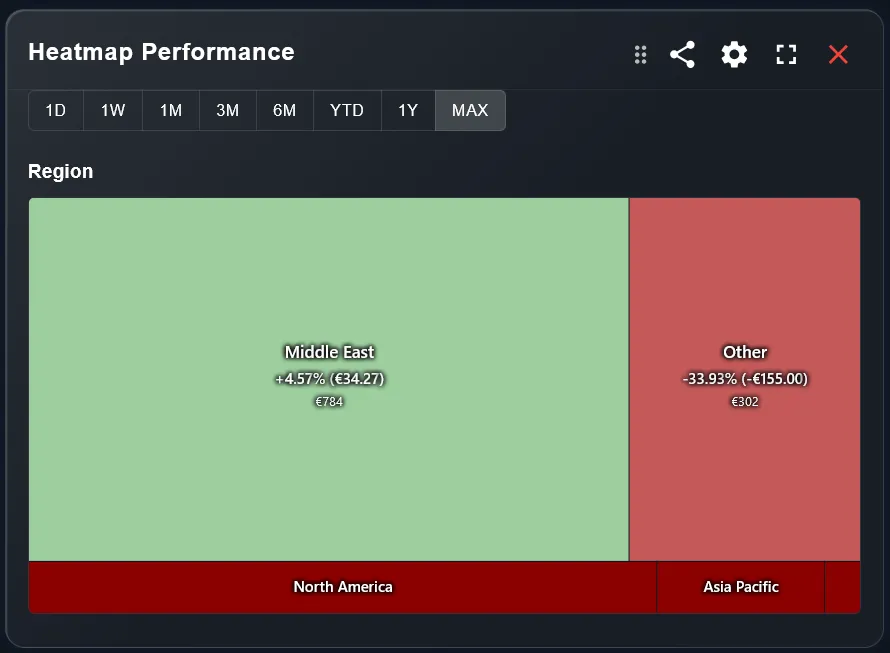
Une fois enregistrée, tous les widgets qui regroupent par Secteur, Pays ou Région — <strong>Heatmap Performance</strong>, graphiques en secteurs, treemaps et autres — reflètent immédiatement la répartition que vous avez définie à la place du générique « Other ».
Sector
Avant la personnalisation
Après la personnalisation
Country
Avant la personnalisation
Après la personnalisation
Region
Avant la personnalisation
Après la personnalisation
Questions fréquentes
Les données que je saisis sont-elles visibles par d'autres utilisateurs ?
Non. Comme indiqué dans le dialogue de personnalisation, les données que vous saisissez sont privées et visibles uniquement par vous. Elles ne sont pas partagées avec d'autres utilisateurs ni avec des sources externes.
Puis-je personnaliser n'importe quel actif ?
Oui, vous pouvez personnaliser le secteur et la géographie de tout actif de votre portefeuille : actions, ETF, obligations, fonds, crypto ou actifs non cotés.
La personnalisation s'applique-t-elle à tous les portefeuilles ou à un seul ?
La personnalisation est liée à l'actif, pas à un portefeuille spécifique. Si vous détenez le même ETF dans plusieurs portefeuilles, la personnalisation s'applique automatiquement à tous.
Que se passe-t-il si les données originales deviennent disponibles ?
Vos données personnalisées ont toujours la priorité sur les données automatiques. Pour revenir aux données originales, cliquez sur « RESTORE ORIGINAL » dans l'onglet Secteurs ou Géographie.
La somme des pourcentages doit-elle faire exactement 100 % ?
Non, vous pouvez saisir des pourcentages partiels. La part manquante jusqu'à 100 % est automatiquement assignée à "Other". C'est utile lorsque vous ne connaissez que les principaux secteurs d'un actif.
Puis-je mélanger pays et régions pour le même actif ?
Oui, vous pouvez mélanger des pays spécifiques et des macrorégions dans la même personnalisation. DonkyCapital regroupe les pays dans leurs régions respectives pour les widgets affichant la vue régionale.
Les widgets se mettent-ils à jour en temps réel après l'enregistrement ?
Oui, après avoir cliqué sur ENREGISTRER, les widgets reflètent immédiatement la nouvelle composition. Il n'est pas nécessaire de recharger la page.
Voyez la vraie composition de votre portefeuille
Commencez à personnaliser le secteur et la géographie de vos actifs pour avoir une vue précise de votre allocation réelle.
Ouvrir DonkyCapitalConnectez-vous à DonkyCapital et ouvrez la fiche de détail de n'importe quel actif pour commencer.