
Comment Identifier Instantanément vos Meilleurs et Pires Actifs avec la Heatmap de Portefeuille
Avec de nombreuses positions, repérer ce qui fonctionne et ce qui ne fonctionne pas peut prendre des minutes. Le widget Heatmap de Portefeuille comprime l'ensemble de votre portefeuille en une grille codée par couleur — vert pour les gains, rouge pour les pertes — pour voir les performances en un coup d'oeil.
Ce guide explique comment la heatmap est construite, ce que signifient les couleurs et les tailles, et comment l'utiliser pour prendre des décisions de portefeuille plus rapides et mieux informées.
TL;DR
- ✓Qu'est-ce que le Widget Heatmap de Portefeuille ?
- ✓Comment les Couleurs et les Tailles sont-elles Calculées ?
- ✓Que Pouvez-Vous Apprendre de la Heatmap en un Coup d'Oeil ?
- ✓Comment Utiliser le Widget Heatmap de Portefeuille ?
- ✓Pourquoi la Heatmap Semble-t-elle Différente d'Hier ?
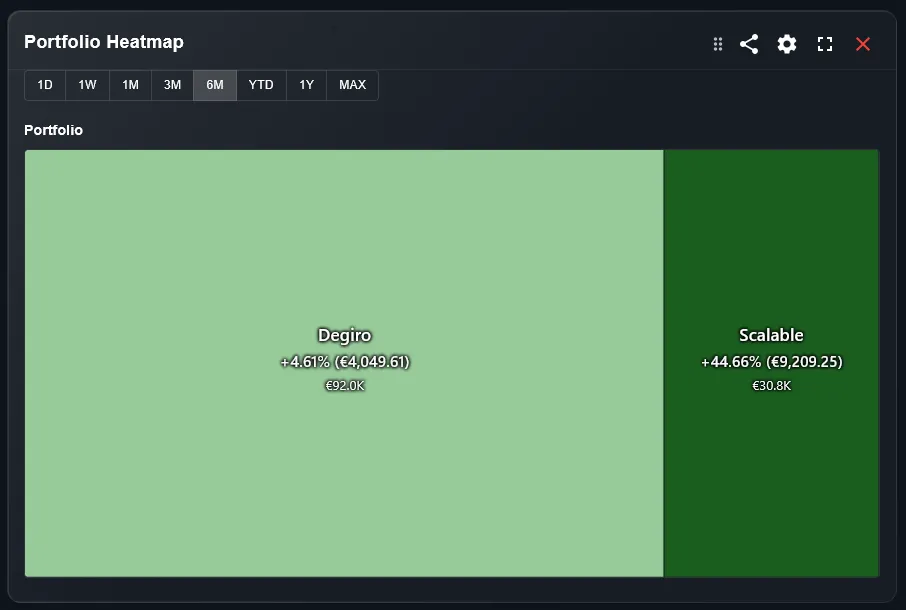
Qu'est-ce que le Widget Heatmap de Portefeuille ?
La heatmap est une visualisation de type treemap où chaque actif est représenté par un rectangle. La taille correspond au poids de l'actif dans votre portefeuille. L'intensité de la couleur montre la performance — vert profond pour de forts gains, rouge profond pour des pertes significatives.
Vos positions les plus importantes et les plus performantes sont visuellement les plus proéminentes. Vous voyez ce qui compte le plus sans lire un tableau.
Un tableau vous donne des chiffres. Une heatmap vous raconte une histoire.
Comment les Couleurs et les Tailles sont-elles Calculées ?
La taille du rectangle est proportionnelle à la valeur marchande actuelle de chaque position par rapport au total du portefeuille. Une position valant 20% du portefeuille occupe 20% de la surface de la heatmap.
La couleur est déterminée par le rendement en pourcentage de chaque position sur la période sélectionnée. Vous pouvez basculer entre rendement quotidien, hebdomadaire, mensuel et depuis l'achat.
Que Pouvez-Vous Apprendre de la Heatmap en un Coup d'Oeil ?
Une heatmap principalement verte avec de grands rectangles suggère que vos positions principales performent bien. Un grand rectangle rouge dominant signifie que votre holding le plus important plombe la performance.
De petits rectangles rouges entourés de vert sont plus tolérables — ils ont un impact limité sur le portefeuille. Les grands rectangles rouges nécessitent attention et peut-être une révision de votre thèse d'investissement.
Comment Utiliser le Widget Heatmap de Portefeuille ?
Suivez ces étapes pour utiliser la heatmap efficacement :
- Ouvrez votre tableau de bord DonkyCapital et localisez le widget Heatmap sur votre page de vue d'ensemble.
- Sélectionnez la période de performance avec le filtre : aujourd'hui, cette semaine, ce mois ou depuis l'achat.
- Cliquez sur un rectangle pour voir le nom de l'actif, la valeur actuelle et le rendement en pourcentage.
- Recherchez les grands rectangles rouges — ils représentent vos plus grandes sous-performances par poids de portefeuille.
Pourquoi la Heatmap Semble-t-elle Différente d'Hier ?
La heatmap se met à jour avec les prix du marché en temps réel (ou en fin de journée selon le type d'actif). Avec les variations de prix, la couleur et les tailles relatives des rectangles peuvent évoluer.
Au fil du temps, une position qui surperforme constamment occupera davantage de la heatmap — un signal utile que votre gagnant devient plus dominant dans votre portefeuille.
Comment Agir sur ce que Montre la Heatmap ?
La heatmap est un outil de diagnostic. Voici comment utiliser ce qu'elle montre :
- 1Grand rectangle rouge : révisez votre thèse d'investissement. La sous-performance est-elle temporaire ou structurelle ?
- 2Rectangle vert dominant : vérifiez si cette position dépasse maintenant votre allocation cible. Il est peut-être temps de rééquilibrer.
- 3Nombreux petits rectangles de taille similaire : votre portefeuille est peut-être trop diversifié pour qu'une seule position ait un impact significatif.
La Heatmap est-elle Disponible sur Mobile ?
Oui. Le widget heatmap est optimisé pour le tactile sur mobile. Appuyez sur un rectangle pour voir les détails de la position. Sur les petits écrans, les très petites positions peuvent être regroupées.
Pour la vue d'ensemble la plus utile, utilisez la version bureau si vous détenez plus de 15 positions.
Questions Fréquentes
Puis-je filtrer la heatmap par classe d'actifs ?
Oui. DonkyCapital vous permet de filtrer la heatmap pour afficher uniquement les actions, ETF, crypto ou d'autres types d'actifs.
Que signifie un rectangle gris ?
Un rectangle gris signifie généralement qu'aucune donnée de prix n'est disponible pour cette période, ou que l'actif n'a pas changé.
Puis-je basculer entre rendement quotidien et total ?
Oui. Utilisez le filtre de période au-dessus du widget pour basculer entre aujourd'hui, cette semaine, ce mois et depuis l'achat.
Pourquoi certaines positions manquent-elles dans la heatmap ?
Les positions avec une valeur marchande nulle, les actifs saisis manuellement sans flux de prix, ou les actifs sur des marchés non pris en charge peuvent ne pas apparaître.
La heatmap inclut-elle les positions en liquidités ?
Oui, si les liquidités sont suivies dans DonkyCapital. Leur rendement est généralement proche de zéro, donc elles apparaissent comme des rectangles neutres.
En quoi est-ce différent d'un tableau de portefeuille standard ?
Un tableau nécessite de parcourir ligne par ligne. La heatmap vous donne une vue complète en une seconde — quelles positions sont grandes, lesquelles performent, et où le risque est concentré.
Voyez Tout Votre Portefeuille en Une Vue
Connectez vos brokers et obtenez une visibilité heatmap instantanée sur toutes vos positions — gratuitement.
Commencer gratuitement