
Comment visualiser la croissance de votre portefeuille au fil du temps avec le widget Tendances du portefeuille
Connaître la valeur actuelle de votre portefeuille est utile. Voir comment elle a évolué mois après mois, année après année - et comprendre quelle partie est à l'origine de la croissance - est ce qui différencie le suivi passif de la compréhension active. Le widget Tendances du portefeuille vous permet d'obtenir cette image en un coup d'œil.
Ce guide explique ce que montre le widget, comment fonctionne son graphique à zones empilées et quelle configuration vous donne l'aperçu le plus utile dans votre situation.
TL;DR
- ✓Pourquoi est-il important de visualiser la croissance d'un portefeuille dans le temps ?
- ✓Que montre le widget Tendances du portefeuille ?
- ✓Comment configurer le widget Tendances du portefeuille ?
- ✓Quels sont les modes d'affichage les plus utiles ?
- ✓Comment utiliser Portfolio Trends avec d'autres widgets ?
Pourquoi est-il important de visualiser la croissance d'un portefeuille dans le temps ?
Un seul chiffre - votre solde actuel - vous indique où vous en êtes, mais pas comment vous y êtes arrivé. La croissance au fil du temps révèle des schémas qu'un instantané ne peut pas révéler : si votre portefeuille est en accélération, en plateau ou en déclin ; si les cotisations font l'essentiel du travail ou si ce sont les rendements du marché qui le font ; si une récente chute du marché a effacé des mois de gains.
Sans graphique historique, ces dynamiques restent cachées. Le widget Tendances du portefeuille les met en évidence grâce à une visualisation claire et lisible qui se met à jour automatiquement lorsque vous ajoutez de nouvelles transactions.
La richesse se construit au fil du temps et non à un moment donné. Le graphique rend ce processus visible.
Que montre le widget Tendances du portefeuille ?
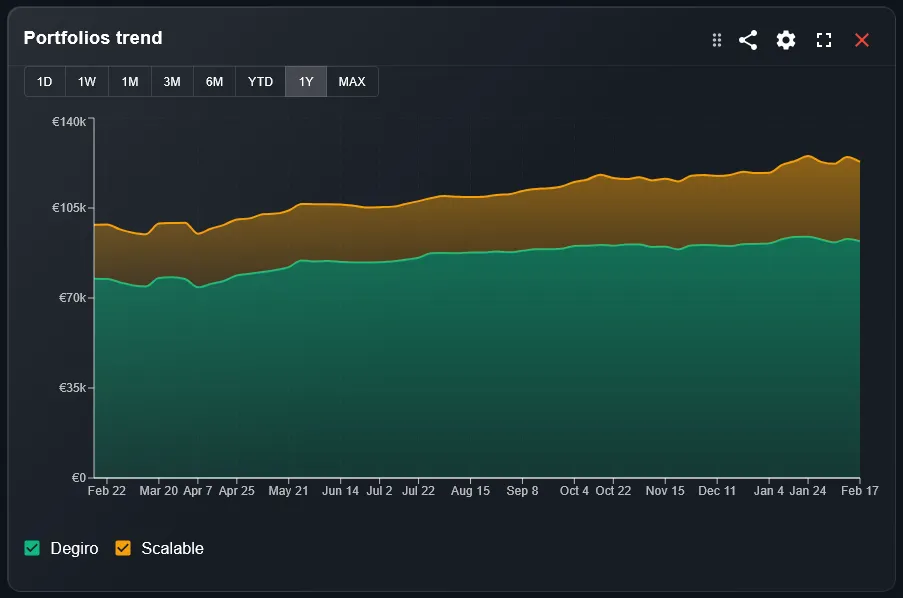
Le widget affiche la valeur de votre portefeuille sous la forme d'un graphique à zones empilées. Chaque zone colorée représente un composant du portefeuille - un sous-portefeuille, un type d'actif ou un autre groupe de votre choix - empilé sur les autres. La hauteur combinée de toutes les zones à un moment donné est égale à la valeur totale de votre portefeuille à cette date.
Il est ainsi facile de voir deux choses simultanément : la croissance absolue du portefeuille au fil du temps et l'évolution de la composition de cette croissance. Si un secteur croît plus rapidement que les autres, vous pouvez le voir directement dans le graphique sans avoir à effectuer de calculs.
Comment configurer le widget Tendances du portefeuille ?
Les principaux paramètres sont le filtre de portefeuille, la période de temps et le mode d'affichage. Le filtre de portefeuille permet de sélectionner les portefeuilles à inclure. La période définit la fourchette de dates - d'un seul mois à l'historique complet de vos investissements. Le mode d'affichage détermine ce qui est affiché : toute la valeur, y compris les liquidités, les gains uniquement ou les gains à partir de zéro.
Deux autres boutons permettent d'exercer un contrôle supplémentaire. Inclure les liquidités ajoute les liquidités non investies au graphique, montrant ainsi le véritable total des actifs sous gestion. Seules les positions ouvertes excluent les transactions clôturées du calcul, ce qui est utile si vous souhaitez vous concentrer sur ce que vous détenez actuellement plutôt que sur l'historique complet des transactions.
Quels sont les modes d'affichage les plus utiles ?
Le réglage du mode d'affichage offre trois options, chacune adaptée à une question différente. Le mode Tout affiche la valeur totale du portefeuille, y compris le capital investi. Il s'agit de la meilleure façon de suivre l'évolution du patrimoine au fil du temps.
- 1Mode complet : affiche la valeur totale du portefeuille. Ce mode est idéal pour suivre l'évolution de la valeur nette et comprendre la taille absolue de vos investissements à chaque instant.
- 2Mode gains uniquement : exclut le capital investi et n'affiche que la part des bénéfices. Utile pour voir combien le marché a généré en plus de ce que vous avez investi.
- 3Mode gain à partir de zéro : comme le mode gain seul, mais le graphique part de zéro plutôt que de votre capital de base. Ce mode facilite la lecture de la courbe des gains lors des comparaisons entre différentes périodes.
Comment utiliser Portfolio Trends avec d'autres widgets ?
Portfolio Trends fonctionne mieux en tant que couche contextuelle pour d'autres widgets. Lorsque vous observez un mois fort dans la chronologie des performances, vous pouvez consulter les tendances du portefeuille pour voir comment ce mois s'inscrit dans l'arc plus long de la croissance du portefeuille. Lorsque le widget Top Performers montre un actif dominant, Portfolio Trends indique si cette domination est récente ou ancienne.
Un tableau de bord utile consiste à placer les tendances du portefeuille dans une position proéminente avec une longue période de temps - un an ou toute l'année - et à utiliser des widgets de périodes plus courtes à côté pour les décisions tactiques. La vue des tendances vous donne une image stratégique ; les autres widgets vous donnent les détails.
Quelle est la différence entre Portfolio Trends et le Line Chart Widget ?
Les deux widgets montrent la valeur du portefeuille au fil du temps, mais ils ont des objectifs différents. Tendances du portefeuille utilise un graphique à aires empilées axé sur la croissance de la valeur absolue et la composition - il répond à la question de savoir comment votre patrimoine total a évolué et ce qui y a contribué.
Le widget Graphique linéaire utilise un graphique linéaire et est conçu pour comparer les performances, y compris les superpositions d'indices de référence. Il répond à la question de savoir si votre portefeuille bat son indice de référence. Utilisez Tendances du portefeuille pour la visualisation de la croissance et Graphique linéaire pour l'analyse des performances.
Pouvez-vous suivre plusieurs courtiers dans le même graphique ?
Si vous avez importé des transactions de plusieurs courtiers, DonkyCapital les consolide dans un modèle de portefeuille unifié. Portfolio Trends peut alors afficher la valeur combinée de tous les courtiers dans un seul graphique, chaque courtier étant représenté par une zone colorée distincte si vous effectuez un regroupement par portefeuille.
Vous obtenez ainsi une réponse visuelle claire à une question fréquente : l'un des courtiers est-il plus performant que l'autre ou la croissance est-elle uniformément répartie ? Le graphique empilé permet de répondre immédiatement à cette question.
Questions fréquemment posées
Jusqu'où remonte le graphique ?
Le graphique couvre l'ensemble de votre historique de transactions. Si votre première transaction enregistrée remonte à plusieurs années, le graphique affichera toute la période allant de cette date à aujourd'hui lorsque vous sélectionnerez la vue historique.
Le tableau tient-il compte des dépôts et des retraits d'espèces ?
Oui. Chaque fois que vous ajoutez des liquidités à un portefeuille ou que vous en retirez, le graphique reflète ce changement. Cela signifie que le graphique présente le total des actifs, y compris les cotisations, et pas seulement le rendement des placements.
À quoi ressemble la zone empilée lorsque je n'ai qu'un seul portefeuille ?
Avec un seul portefeuille et sans regroupement, le graphique affiche une seule zone représentant votre valeur totale. Vous pouvez ajouter un regroupement par type ou classe d'actifs pour diviser le graphique en plusieurs zones colorées, même au sein d'un seul portefeuille.
Puis-je faire un zoom sur une période spécifique ?
Utilisez le filtre de la période pour sélectionner la plage que vous souhaitez inspecter. Vous pouvez basculer entre 1 mois, 3 mois, 6 mois, 1 an, depuis le début de l'année et tout le temps sans quitter le tableau de bord.
L'argent liquide est-il toujours inclus dans le tableau ?
Les liquidités sont incluses par défaut. Vous pouvez le désactiver avec le paramètre Inclure les liquidités si vous souhaitez ne voir que la partie investie de vos actifs.
Comment le tableau est-il mis à jour après l'importation de nouvelles transactions ?
Le graphique est recalculé automatiquement chaque fois que vous importez un nouveau fichier de transaction ou que vous synchronisez votre connexion avec un courtier. Les points de données historiques restent inchangés ; les nouvelles données sont ajoutées à droite du graphique.
Puis-je utiliser ce widget pour suivre un objectif d'épargne ?
Les tendances du portefeuille vous montrent comment votre valeur totale augmente au fil du temps, ce qui vous donne une idée visuelle des progrès accomplis dans la réalisation de tout objectif financier. Pour un suivi plus structuré des objectifs, associez-le au widget Vue d'ensemble des objectifs.
Observez la croissance de votre portefeuille - automatiquement
Connectez vos comptes de courtage et DonkyCapital construit automatiquement l'historique de votre croissance. Pas de saisie manuelle de données, pas de feuilles de calcul.
Commencer gratuitement