
Hoe u alle open posities op één plek bewaakt met de Posities Overzicht Widget
Bijhouden wat u aanhoudt bij meerdere brokersrekeningen is moeilijker dan het lijkt. Verschillende brokers tonen posities anders, gebruiken verschillende valuta's en berekenen gemiddelde aankoopprijzen op inconsistente manieren. De Posities Overzicht Widget lost dit op door alle open posities samen te brengen in één uniforme weergave.
Deze gids legt uit wat de widget toont, hoe de gemiddelde aankoopprijs wordt berekend en hoe u de live positiegegevens kunt gebruiken om snellere, beter geïnformeerde beslissingen te nemen.
TL;DR
- ✓Waarom is een uniforme positieweergave belangrijk?
- ✓Wat toont de Posities Overzicht Widget?
- ✓Hoe wordt de gemiddelde aankoopprijs berekend?
- ✓Hoe configureert u de Posities Overzicht Widget?
- ✓Hoe gebruikt u het Posities Overzicht voor positiebeheer?
Waarom is een uniforme positieweergave belangrijk?
De meeste beleggers met meer dan één brokersrekening hebben de frustratie ervaren van wisselen tussen apps om een volledig beeld te krijgen van wat ze bezitten. Elke broker toont zijn eigen deel van de portefeuille, gebruikt zijn eigen valuta en berekent rendementen op zijn eigen manier — waardoor het bijna onmogelijk is het geheel te zien zonder een spreadsheet.
De Posities Overzicht Widget elimineert dit door alle transacties van alle verbonden brokers samen te brengen in één tabel. Één rij per asset, met consistente berekeningen overal. Dit is de basis voor elke andere analytische widget — u moet weten wat u aanhoudt voordat u prestaties, allocatie of risico kunt analyseren.
U kunt uw portefeuille als geheel niet begrijpen totdat u het als geheel kunt zien.
Wat toont de Posities Overzicht Widget?
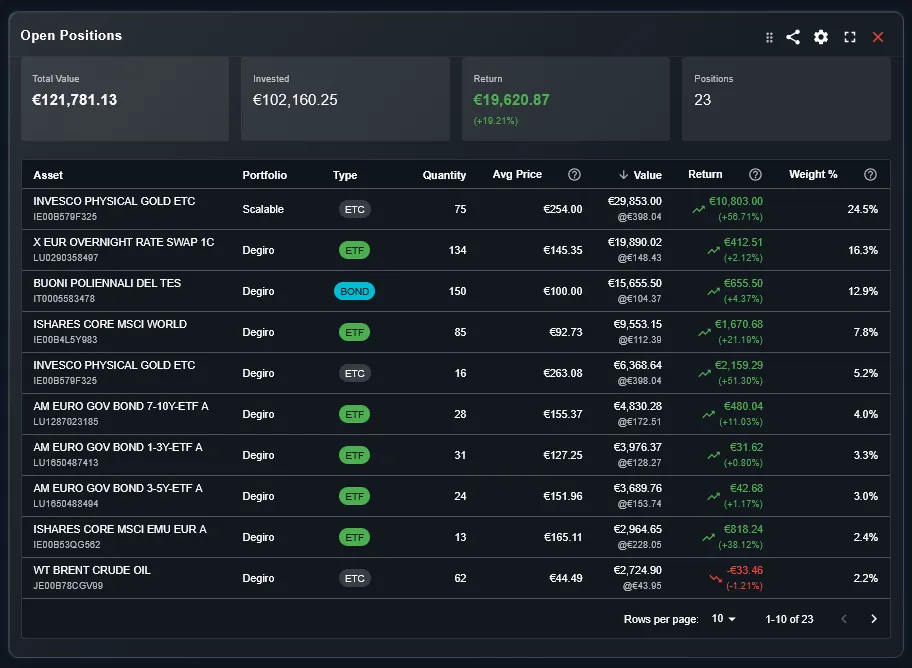
De widget toont een tabel waar elke rij een open positie vertegenwoordigt — een asset die u momenteel aanhoudt. De kolommen tonen sleutelgegevens voor elke positie: de naam van het asset, de aangehouden hoeveelheid, de gemiddelde aankoopprijs (kostprijs), de huidige marktprijs, de huidige waarde in uw basisvaluta en de niet-gerealiseerde winst of verlies.
De kolom voor niet-gerealiseerde winst toont zowel de absolute geldwinst als het procentuele rendement ten opzichte van uw kostprijs. Dit vertelt u niet alleen of een positie winstgevend is, maar ook hoeveel — en in welke verhouding tot uw totale investering in dat asset.
Hoe wordt de gemiddelde aankoopprijs berekend?
De gemiddelde aankoopprijs (kostprijs) wordt berekend als het gewogen gemiddelde van al uw aankooptransacties voor een bepaald asset. Als u 10 aandelen kocht voor 100 EUR en vervolgens 10 meer voor 120 EUR, is uw gemiddelde aankoopprijs 110 EUR en zijn uw totale kosten 2.200 EUR.
Deze berekening houdt rekening met alle transacties, inclusief herbelegd dividend. De widget gebruikt deze waarde consistent zodat de niet-gerealiseerde winst altijd het werkelijke verschil is tussen wat u betaalde en wat de positie vandaag waard is.
Hoe configureert u de Posities Overzicht Widget?
De widget heeft twee hoofdconfiguratieopties. Het portefeuillefilter selecteert welke brokersrekeningen worden opgenomen — u kunt alle posities gecombineerd bekijken of één portefeuille isoleren. Dit is handig als u posities per broker wilt zien in plaats van het geconsolideerde totaal.
De kolomconfiguratie laat u specifieke kolommen tonen of verbergen afhankelijk van welke informatie u het nuttigst vindt. Als u alleen de huidige waarde en niet-gerealiseerde winst wilt zien, kunt u de kostprijs- en hoeveelheidskolommen verbergen. De configuratie wordt opgeslagen per widget-instantie.
Hoe gebruikt u het Posities Overzicht voor positiebeheer?
Het meest voorkomende gebruik is een dagelijkse of wekelijkse portefeuillecontrole. Het scannen van de kolom met niet-gerealiseerde winst laat direct zien welke posities significant zijn bewogen. Grote positieve bewegingen kunnen aanleiding geven om te controleren of herbalancering nodig is; grote negatieve bewegingen nodigen uit om te beoordelen of de investeringsthese nog geldt.
De widget dient ook als snelle controle na het importeren van nieuwe transacties. Na het toevoegen van een handel toont het posities overzicht of de positiegrootte correct is bijgewerkt en of de nieuwe gemiddelde aankoopprijs uw werkelijke kostprijs weerspiegelt. Elke discrepantie signaleert een importfout die onderzoek verdient.
Wat is het verschil tussen Posities Overzicht en Portefeuille Tabel?
Beide widgets tonen portefeuillegegevens in tabelvorm, maar richten zich op verschillende aggregatieniveaus. De Portefeuille Tabel toont gegevens op portefeuilleniveau — één rij per portefeuille — met statistieken zoals totaal geïnvesteerd kapitaal, totale rendementen en kosten. Het beantwoordt de vraag hoe elke portefeuille als geheel presteert.
Het Posities Overzicht toont gegevens op individueel positieniveau — één rij per asset. Het beantwoordt de vraag wat u bezit en tegen welke kostprijs. Gebruik de Portefeuille Tabel voor strategische analyse en het Posities Overzicht voor monitoring op positieniveau.
Kunt u posities bij meerdere brokers in één tabel zien?
Ja. Dit is de primaire use case waarvoor de widget is ontworpen. Wanneer u posities in hetzelfde asset bij twee verschillende brokers heeft — bijvoorbeeld hetzelfde ETF op verschillende momenten gekocht bij DEGIRO en Scalable Capital — consolideert DonkyCapital deze in één rij met een gemengde kostprijs.
U kunt ook het portefeuillefilter gebruiken om de posities van één broker tegelijk te bekijken. Beide weergaven zijn beschikbaar zonder dubbele widgets te maken.
Veelgestelde Vragen
Toont de widget alleen open posities?
Ja, het Posities Overzicht richt zich op posities die u momenteel aanhoudt. Voor analyse van gesloten en verkochte posities gebruikt u de W&V-widget die zowel open als gesloten transacties dekt.
Hoe gaat de widget om met hetzelfde ETF bij meerdere brokers?
Standaard consolideert de widget posities van hetzelfde asset bij alle brokers in één rij met een gemengde kostprijs. Gebruik het portefeuillefilter om posities broker voor broker te zien.
Zijn herbelegd dividend inbegrepen in de kostprijs?
Als u herbelegd dividend registreert als aankooptransacties in DonkyCapital, worden ze opgenomen in de kostprijsberekening. Dit geeft een nauwkeuriger beeld van uw werkelijke kostprijs per aandeel.
Hoe actueel is de weergegeven marktprijs?
Marktprijzen worden bijgewerkt in een regelmatige verversingscyclus met gegevens van financiële dataproviders. Voor actief verhandelde assets weerspiegelen prijzen de meest recente beschikbare koers.
Kan ik de weergegeven kolommen aanpassen?
Ja. De kolomconfiguratie laat u specifieke datakolommen tonen of verbergen. Wijzigingen worden opgeslagen per widget-instantie en blijven bewaard tussen sessies.
Wat gebeurt er met een positie nadat ik deze heb verkocht?
Zodra alle aandelen van een positie zijn verkocht, verdwijnt deze uit het Posities Overzicht en gaat naar de weergave van gesloten posities in de W&V-widget. Gedeeltelijke verkopen verminderen de weergegeven hoeveelheid in het Posities Overzicht.
Ondersteunt de widget fractionele aandelen?
Ja. Hoeveelheids- en waardeberekeningen ondersteunen fractionele aandelen zoals gerapporteerd door de transactiegegevens van uw broker.
Zie al uw posities op één plek
Verbind uw brokersrekeningen en DonkyCapital consolideert al uw bezittingen in één live weergave — met consistente kostprijsberekeningen voor elke rekening.
Gratis starten