
Personalizza settore, paese e regione
In breve
- ▸Problema: molti ETF e fondi appaiono come "Other" nei widget settoriali e geografici perché i dati non sono disponibili automaticamente.
- ▸Soluzione: DonkyCapital ti permette di definire manualmente la composizione settoriale e geografica di qualsiasi asset.
- ▸Dove: scheda dettaglio asset → tab SETTORI o GEOGRAFIA → pulsante PERSONALIZZA.
- ▸Risultato: i tuoi widget (Heatmap Performance, grafici a torta) riflettono subito la composizione corretta.
Quando aggiungi un ETF obbligazionario, un fondo multi-asset o un asset esotico al tuo portafoglio, capita spesso che i widget di DonkyCapital lo mostrino come "Other" nella vista settoriale o geografica. Non è un errore: semplicemente i dati di classificazione per quell'asset non sono disponibili nelle fonti automatiche.
Con la funzionalità di personalizzazione di settore, paese e regione puoi risolvere questo in pochi secondi. I dati che inserisci sono privati, visibili solo a te e si propagano immediatamente a tutti i widget del tuo portafoglio.
Indice
Perché gli asset appaiono come "Other" nei widget?
DonkyCapital arricchisce automaticamente ogni asset con dati di settore, paese e regione provenienti da fonti finanziarie standard. Per azioni quotate nelle principali borse questo funziona molto bene. Per ETF obbligazionari, fondi pensione, ETF poco liquidi, asset OTC o strumenti alternativi, spesso i dati non sono disponibili.
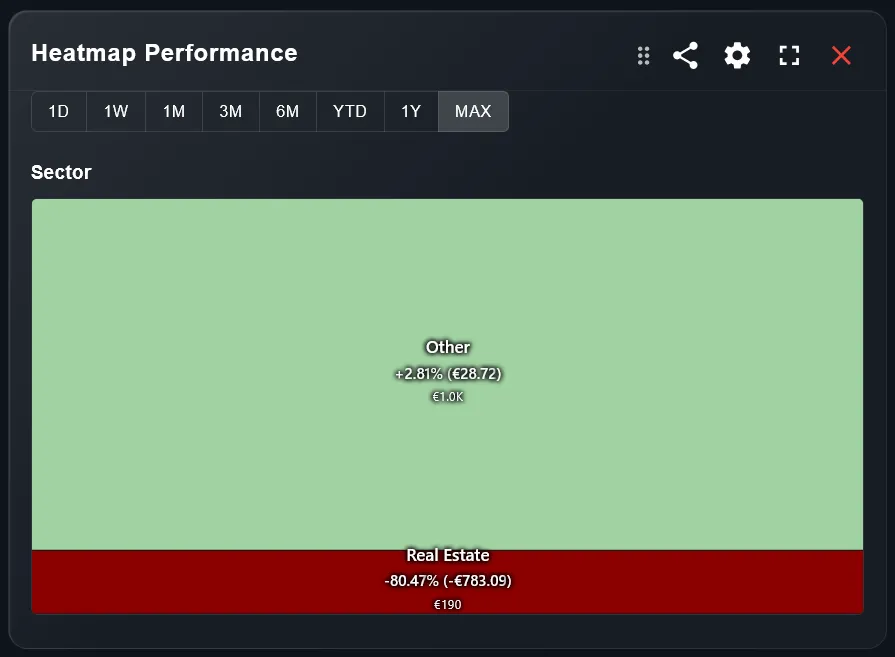
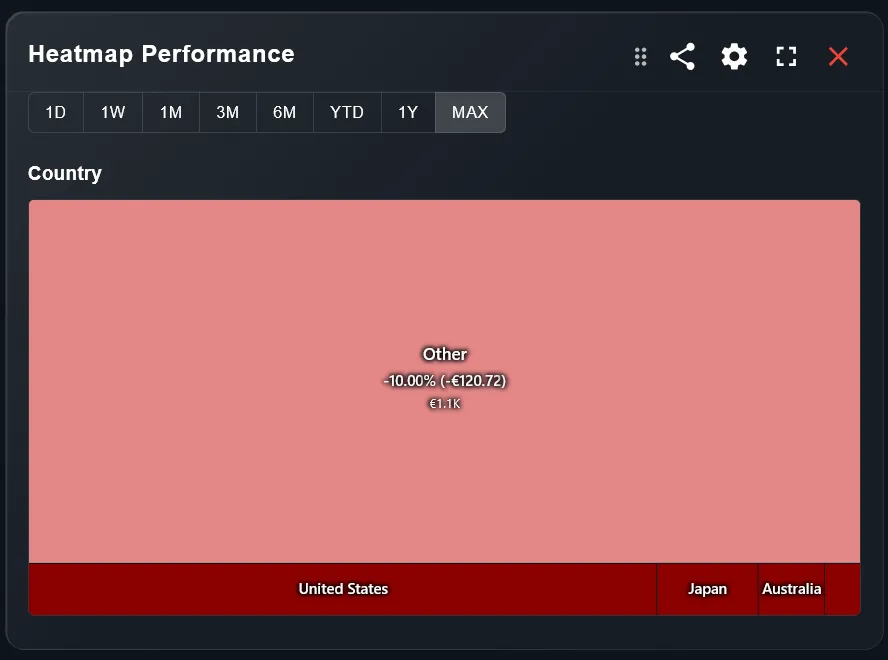
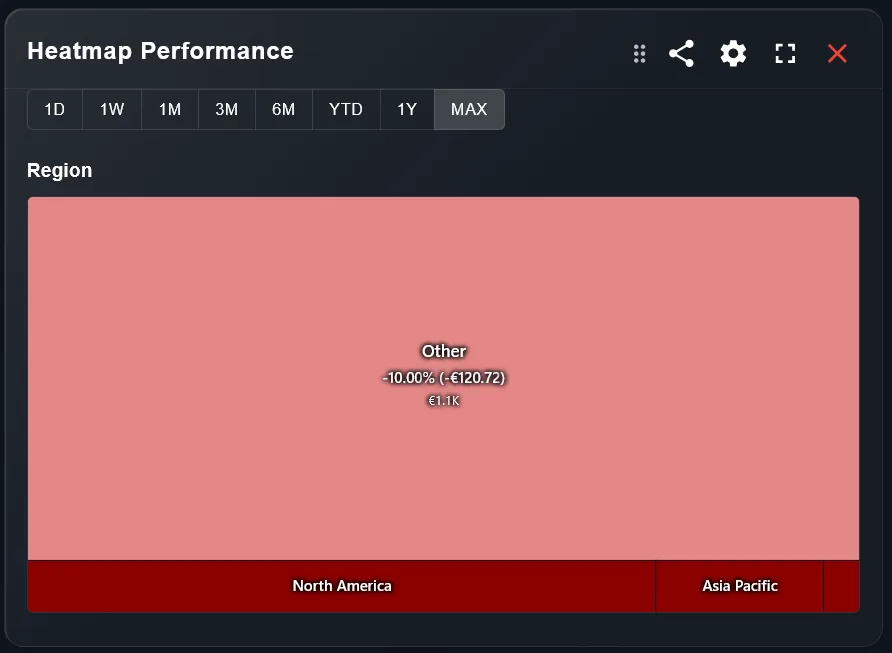
Il risultato è che in tutti i widget che raggruppano per Settore, Paese o Regione — come l'Heatmap Performance, i grafici a torta e i treemap — quell'asset appare come un unico blocco etichettato "Other". Questo rende impossibile capire la vera esposizione del tuo portafoglio per settore o area geografica.
Sector — Other
Country — Other
Region — Other
Cosa puoi personalizzare?
Per ogni asset nel tuo portafoglio puoi definire tre dimensioni in modo indipendente:
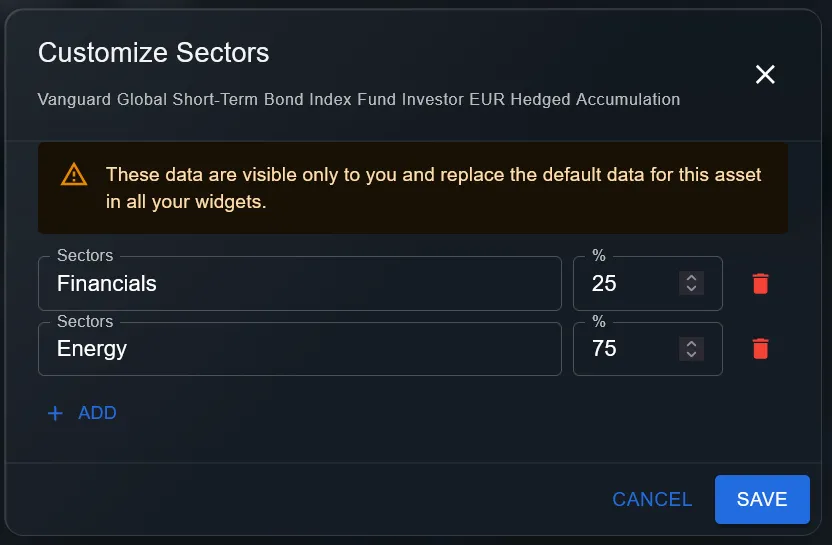
- ▸Settore — assegna uno o più settori (es. Energy 75%, Financials 25%) per vedere l'esposizione settoriale reale nei widget.
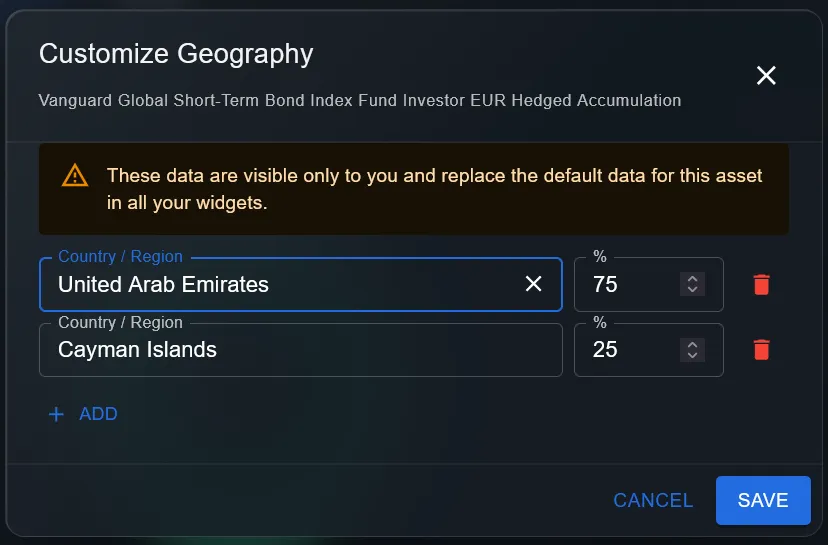
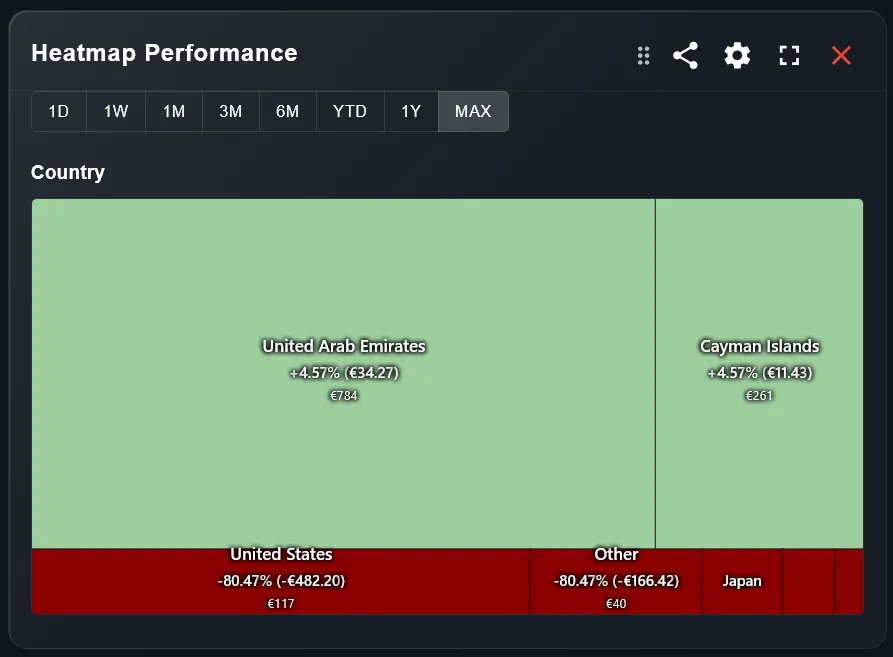
- ▸Paese — specifica i paesi di domicilio degli investimenti (es. United Arab Emirates 75%, Cayman Islands 25%). La regione viene calcolata automaticamente dai paesi.
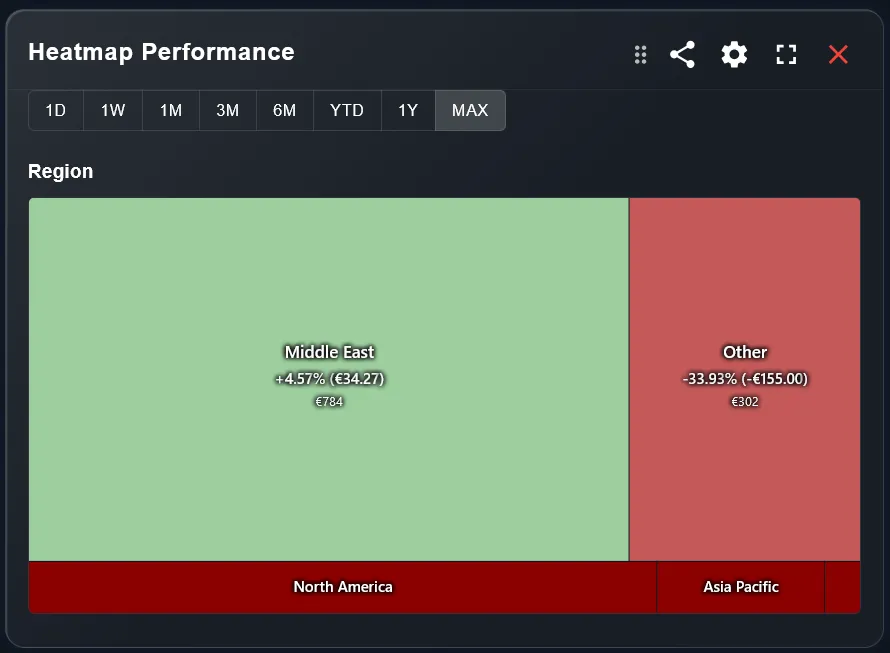
- ▸Regione — in alternativa al paese, puoi definire direttamente le regioni geografiche (es. Middle East 75%, Other 25%).
Come personalizzare il settore di un asset?
Apri la scheda di dettaglio dell'asset che vuoi modificare. In cima trovi le tab OVERVIEW · SETTORI · GEOGRAFIA · PREZZI. Vai su SETTORI: se i dati non sono disponibili o vuoi modificarli, vedrai il pulsante PERSONALIZZA in alto a destra. Cliccalo per aprire il dialogo.
Nel dialogo Customize Sectors puoi aggiungere tanti settori quanti ne servono. Per ogni riga scegli il nome del settore e la percentuale. Non è necessario arrivare al 100%: la quota rimanente verrà automaticamente assegnata a Other. Puoi eliminare una riga con l'icona rossa. Quando sei soddisfatto, clicca SAVE.
Customize Sectors — dialog
Sectors tab — after saving
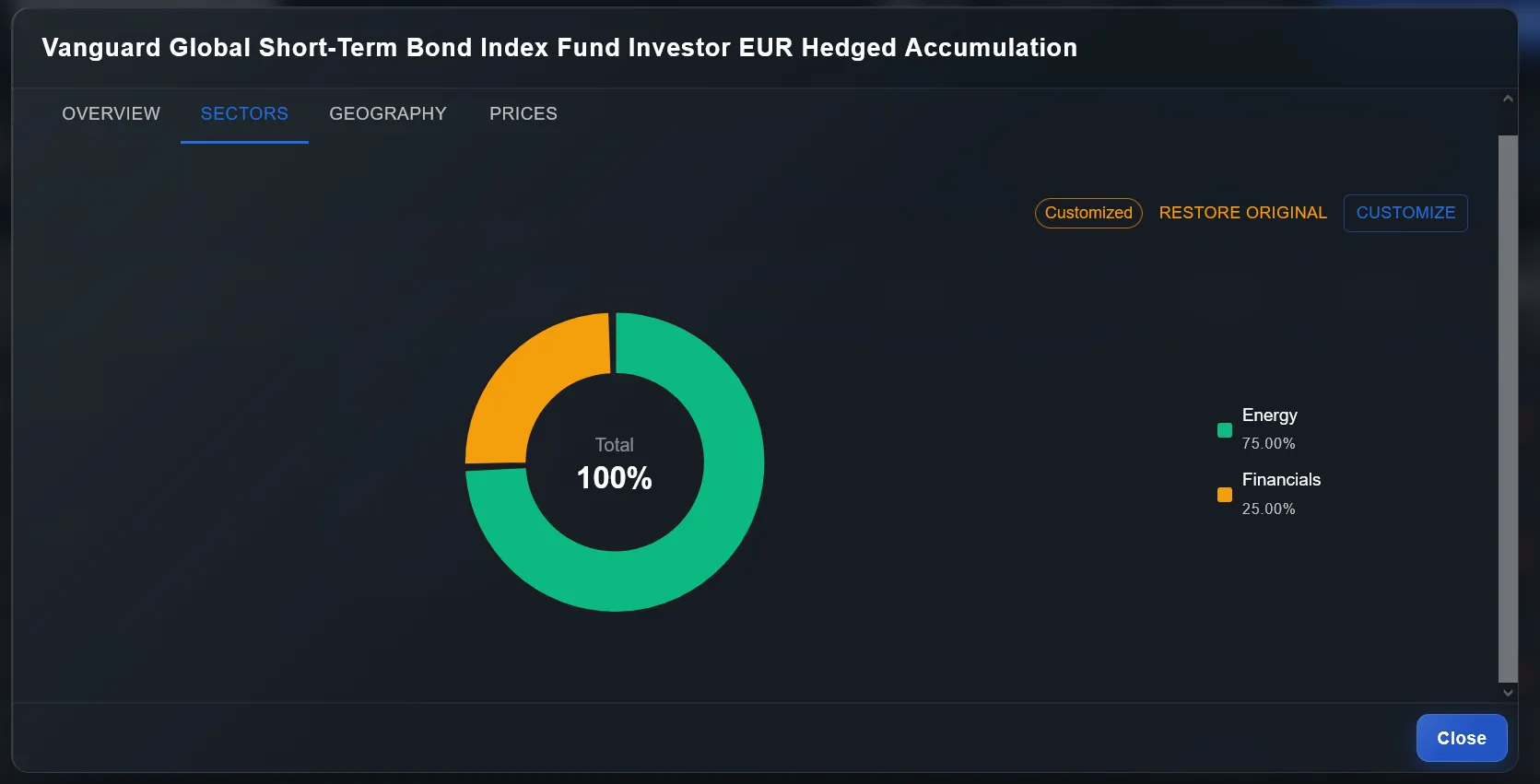
Il badge "Customized" appare accanto al pulsante per ricordarti che stai vedendo dati personalizzati. Puoi ripristinare i dati originali in qualsiasi momento con "RESTORE ORIGINAL".
Come personalizzare paese e regione di un asset?
Vai sulla tab GEOGRAFIA nella scheda di dettaglio dell'asset. Anche qui trovi il pulsante PERSONALIZZA. Il dialogo Customize Geography funziona esattamente come quello dei settori: aggiungi paese/regione e percentuale per ogni riga.
Puoi inserire sia paesi specifici (es. "United Arab Emirates") sia macro-regioni (es. "Middle East"). DonkyCapital gestisce automaticamente la gerarchia: se inserisci un paese come UAE, viene automaticamente raggruppato nella regione Middle East nel widget.
Customize Geography — dialog
Geography tab — after saving
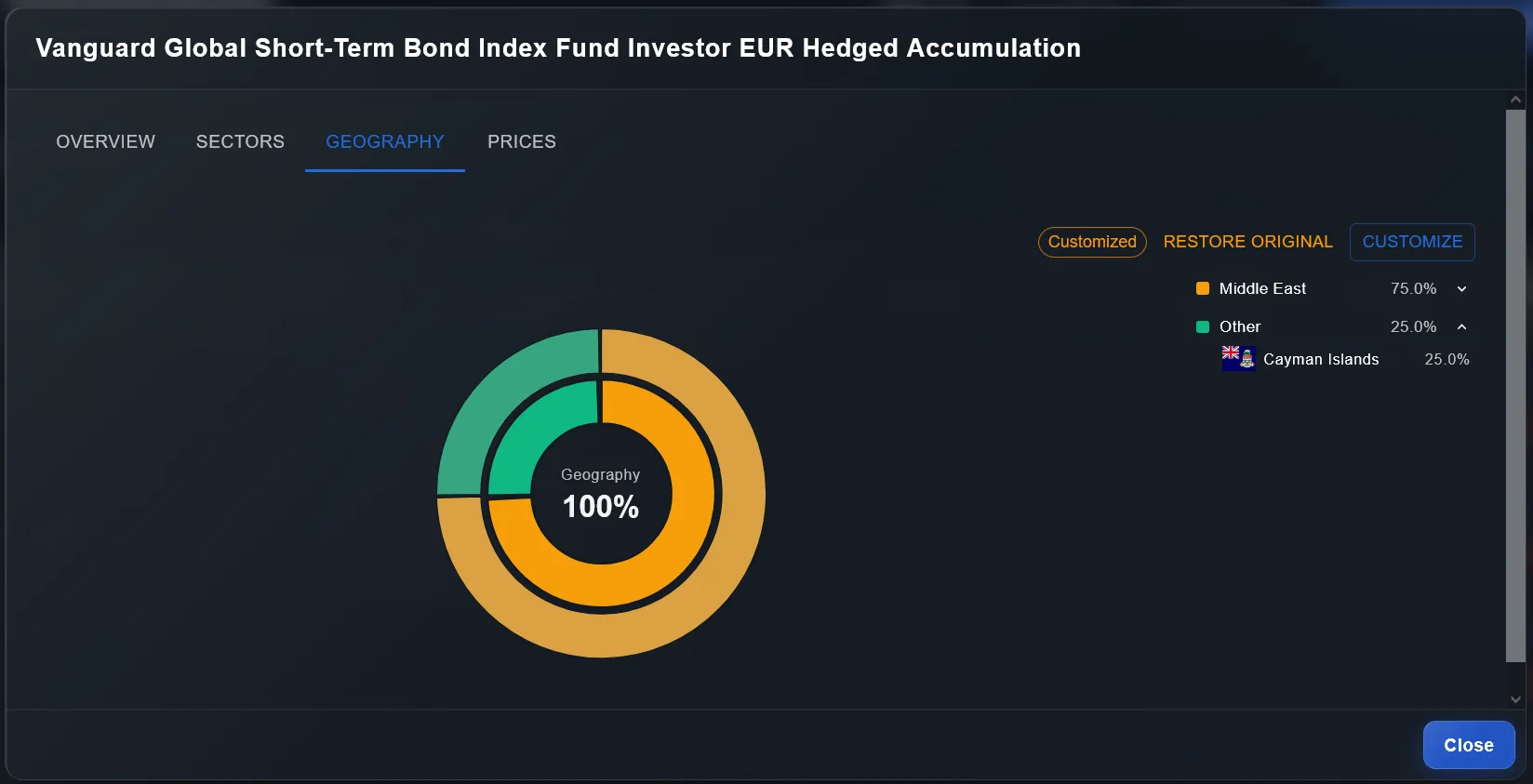
Anche per la geografia, il badge "Customized" indica che i dati sono stati personalizzati da te.
Come si riflette nei widget?
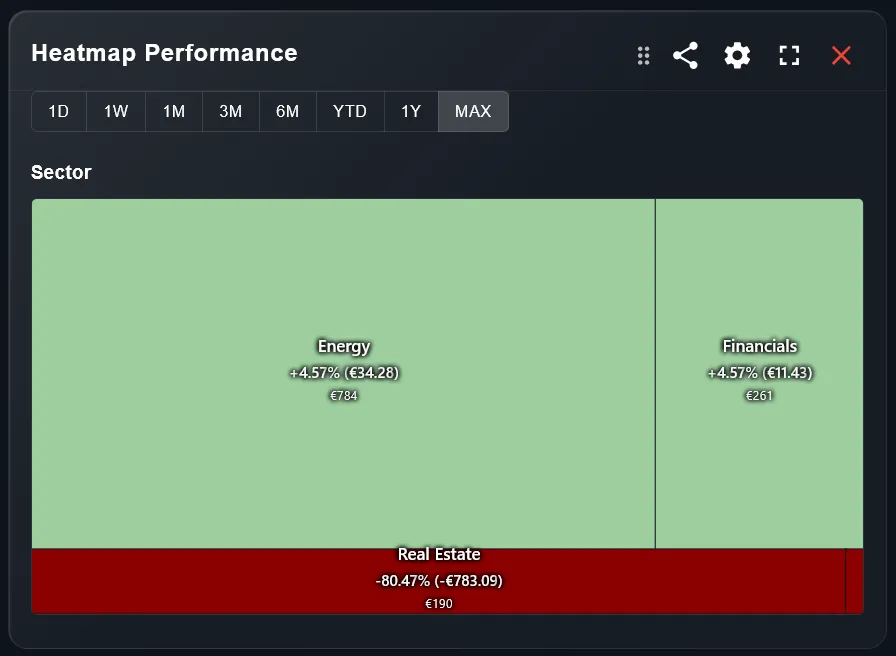
Una volta salvata la personalizzazione, tutti i widget che raggruppano per Settore, Paese o Regione — <strong>Heatmap Performance</strong>, grafici a torta, treemap e altri — mostrano subito la composizione che hai definito al posto del generico "Other".
Sector
Prima della personalizzazione
Dopo la personalizzazione
Country
Prima della personalizzazione
Dopo la personalizzazione
Region
Prima della personalizzazione
Dopo la personalizzazione
Domande frequenti
I dati che inserisco sono visibili ad altri utenti?
No. Come indicato nel dialogo di personalizzazione, i dati che inserisci sono privati e visibili solo a te. Non vengono condivisi con altri utenti né con fonti esterne.
Posso personalizzare qualsiasi asset?
Sì, puoi personalizzare settore e geografia di qualsiasi asset presente nel tuo portafoglio: azioni, ETF, obbligazioni, fondi, crypto o asset non quotati.
La personalizzazione si applica a tutti i portafogli o solo a uno?
La personalizzazione è legata all'asset, non a un portafoglio specifico. Se hai lo stesso ETF in più portafogli, la personalizzazione si applica a tutti automaticamente.
Cosa succede se i dati originali diventano disponibili?
I tuoi dati personalizzati hanno sempre la precedenza sui dati automatici. Per tornare ai dati originali, clicca "RESTORE ORIGINAL" nella tab Settori o Geografia dell'asset.
La somma delle percentuali deve fare esattamente 100%?
No, puoi inserire percentuali parziali. La quota mancante fino al 100% verrà assegnata automaticamente a "Other". Questo è utile quando conosci solo i settori principali di un asset.
Posso inserire sia paesi che regioni nello stesso asset?
Sì, puoi mescolare paesi specifici e macro-regioni nella stessa personalizzazione. DonkyCapital raggruppa i paesi nelle regioni di appartenenza per i widget che mostrano la vista regionale.
I widget si aggiornano in tempo reale dopo il salvataggio?
Sì, dopo aver cliccato SAVE i widget riflettono immediatamente la nuova composizione. Non è necessario ricaricare la pagina.
Visualizza la vera composizione del tuo portafoglio
Inizia a personalizzare settore e geografia dei tuoi asset per avere una visione precisa dell'allocazione reale.
Apri DonkyCapitalAccedi a DonkyCapital e vai sulla scheda di dettaglio di un asset per iniziare.