
Come analizzare in dettaglio la vostra asset allocation con il widget Allocation Breakdown
Sapere di avere un portafoglio 60/40 non significa sapere cosa significhi in realtà avere un portafoglio reale. Il widget Allocation Breakdown mostra il peso esatto, il valore e la performance di ogni categoria del vostro portafoglio, sia che lo raggruppiate per tipo di attività, settore, regione, valuta o qualsiasi altra dimensione.
Questa guida spiega cosa mostra il widget, come utilizzare le opzioni di raggruppamento per rispondere a diverse domande e come combinarlo con altri widget per ottenere un quadro completo dell'allocazione.
TL;DR
- ✓Perché è necessaria una ripartizione dettagliata dell'allocazione?
- ✓Cosa visualizza il widget di ripartizione delle allocazioni?
- ✓Come si configura il widget di ripartizione delle allocazioni?
- ✓Quale raggruppamento utilizzare?
- ✓Come si usa la ripartizione per il ribilanciamento?
Perché è necessaria una ripartizione dettagliata dell'allocazione?
Le allocazioni target si spostano nel tempo. Un portafoglio che all'inizio era composto per il 60% da azioni e per il 40% da obbligazioni potrebbe diventare 70/30 dopo un forte rally azionario, senza una singola decisione consapevole. Senza una ripartizione dettagliata, si può perdere completamente questa deriva, oppure sapere che è avvenuta in modo aggregato senza capire quali attività o categorie specifiche ne siano responsabili.
Il widget Allocation Breakdown rende esplicito e granulare lo stato attuale del vostro portafoglio. Invece di una singola percentuale per classe di attività, mostra il peso esatto, il valore assoluto e la performance del periodo per ogni riga, fornendo tutto ciò che serve per decidere se ribilanciare.
Non si può gestire ciò che non si può misurare. La ripartizione dell'allocazione trasforma una sensazione vaga in dati precisi.
Cosa visualizza il widget di ripartizione delle allocazioni?
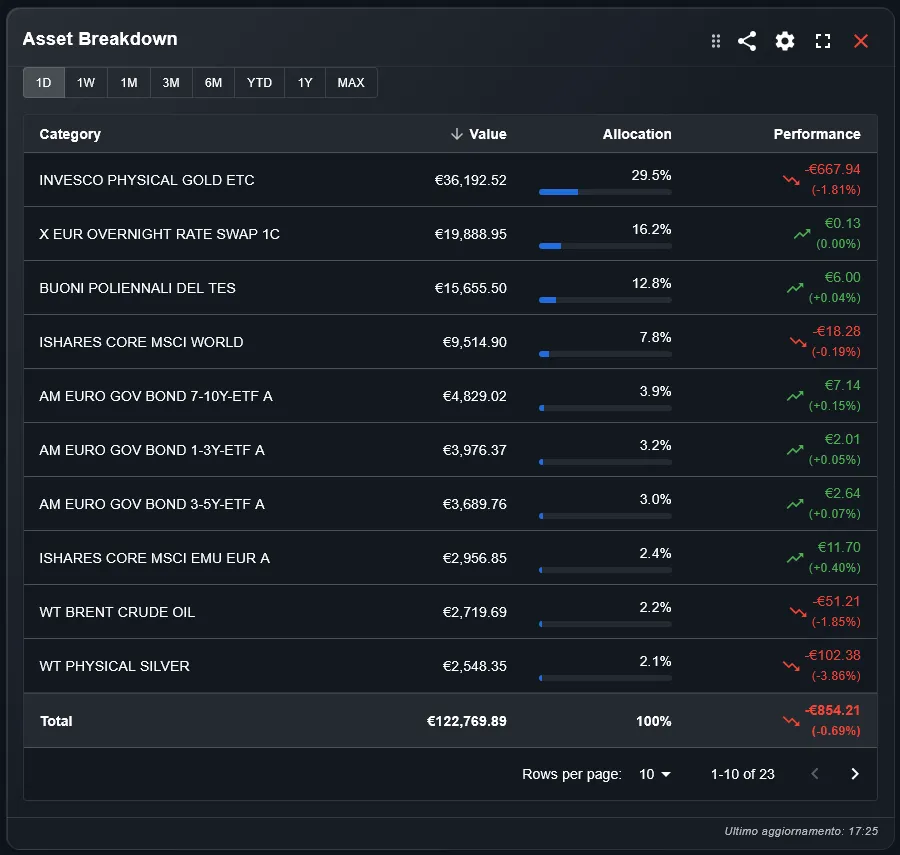
Il widget mostra una tabella in cui ogni riga rappresenta una categoria del portafoglio e ogni colonna mostra una metrica chiave: peso in percentuale del totale, valore nella valuta di base e performance nel periodo di tempo selezionato. Una riga dei totali in basso riassume l'intero portafoglio.
La colonna del peso è la più importante per le decisioni di ribilanciamento: mostra direttamente dove il portafoglio è sovrappesato o sottopesato rispetto ai vostri obiettivi. La colonna della performance mostra quali categorie contribuiscono o sottraggono al rendimento complessivo.
Come si configura il widget di ripartizione delle allocazioni?
Tre impostazioni controllano il widget. Il filtro del portafoglio seleziona i portafogli da includere, utile per analizzare una strategia specifica in modo isolato. Il periodo di tempo imposta la finestra di performance per la colonna dei rendimenti. L'impostazione group-by è la scelta di maggior impatto: determina cosa rappresenta ogni riga.
Le opzioni di raggruppamento comprendono il tipo di attività, la classe di attività, la valuta, il settore, la regione, il paese, il portafoglio e la singola partecipazione. Ogni raggruppamento risponde a una domanda diversa sull'allocazione. Il tipo di attività fornisce il quadro più ampio; la singola partecipazione fornisce il quadro più dettagliato.
Quale raggruppamento utilizzare?
Raggruppamenti diversi rispondono a domande di allocazione diverse. Ecco le combinazioni più utili:
- Raggruppa per tipo di attività: vedi la tua ripartizione tra azioni, obbligazioni, ETF, liquidità e alternative. Il miglior punto di partenza per un controllo dell'allocazione di primo livello.
- Raggruppamento per classe di attività: vedere azioni sviluppate, azioni emergenti, titoli di Stato, obbligazioni societarie, immobili e materie prime come righe separate. Ideale per la revisione dell'allocazione strategica.
- Raggruppamento per settore: tecnologia, sanità, finanza, energia e altri settori. Ideale per controllare il rischio di concentrazione all'interno dell'allocazione azionaria.
- Raggruppamento per regione: Nord America, Europa, Asia-Pacifico e mercati emergenti. I migliori per la revisione della diversificazione geografica.
- Raggruppa per valuta: vedi la tua esposizione a EUR, USD, GBP, JPY e altre valute. Da utilizzare preferibilmente insieme al widget Tassi FX.
Come si usa la ripartizione per il ribilanciamento?
Il flusso di ribilanciamento più diretto inizia dalla colonna dei pesi. Confrontate il peso di ogni riga con l'allocazione target. Le righe significativamente superiori all'obiettivo sono candidate a essere tagliate; le righe significativamente inferiori all'obiettivo sono candidate a essere aggiunte. La colonna del valore assoluto indica l'importo monetario in questione.
Per un approccio più automatizzato, è possibile abbinare la ripartizione delle allocazioni al widget Allarme di ribilanciamento, che genera segnali espliciti di acquisto e vendita quando le allocazioni si allontanano dai loro intervalli target. La ripartizione fornisce una visione analitica; il widget di avviso fornisce gli elementi di azione.
In cosa si differenzia la scomposizione dal widget Grafico a torta?
Entrambi i widget mostrano la composizione del portafoglio, ma hanno scopi diversi. Il widget Grafico a torta è una rappresentazione visiva, ideale per comprendere rapidamente la struttura del portafoglio e per condividere o presentare l'allocazione.
La ripartizione delle assegnazioni è uno strumento analitico che fornisce numeri precisi, pesi percentuali, valori assoluti e dati sulle prestazioni in un formato di tabella ordinabile. Utilizzate il grafico a torta per la comunicazione visiva e la ripartizione per l'analisi e il processo decisionale.
È possibile monitorare più broker nella stessa ripartizione?
Sì. DonkyCapital consolida tutte le transazioni dei broker collegati in un modello unificato. L'Allocation Breakdown può mostrare la vostra allocazione completa su tutti i broker come se fossero un unico portafoglio, fornendovi un quadro reale della vostra esposizione totale indipendentemente da dove è detenuto ogni asset.
È inoltre possibile utilizzare il filtro del portafoglio per isolare un singolo broker e vederne l'allocazione separatamente. Ciò è utile per gli investitori che gestiscono deliberatamente strategie diverse presso broker diversi e vogliono verificare che ciascuna strategia mantenga l'allocazione prevista.
Domande frequenti
Il widget include i contanti nei pesi di allocazione?
Sì, per impostazione predefinita. La liquidità è inclusa come riga nella ripartizione e conta per il peso totale. È possibile disattivare la liquidità se si desidera visualizzare solo l'allocazione delle attività investite.
Posso vedere la ripartizione per un periodo di tempo specifico?
The time period filter controls the performance column — the returns shown for each category over the selected window. The weight and value columns always reflect the current state of your portfolio.
What is the difference between asset type and asset class?
Asset type is the instrument category: ETF, stock, bond, cash. Asset class is the economic exposure: equities, fixed income, real estate, commodities. An ETF can belong to any asset class depending on what it tracks.
How are custom categories handled?
DonkyCapital allows you to assign custom categories to assets that do not fit standard classifications. These appear as separate rows in the breakdown when you select the corresponding grouping.
Can I export the breakdown data?
Use the share button in the widget toolbar to export or share the current view.
Does the widget update automatically?
Yes. The breakdown recalculates every time you import new transactions or market prices are updated. Weight and value figures always reflect the latest available data.
See Exactly Where Your Money Is Allocated
Connect your broker accounts and DonkyCapital builds a complete allocation breakdown across all your holdings automatically — by asset class, sector, region, or currency.
Start for free