
Come Vedere Come Cambia la Composizione del Portafoglio nel Tempo con il Grafico a Aree Impilate
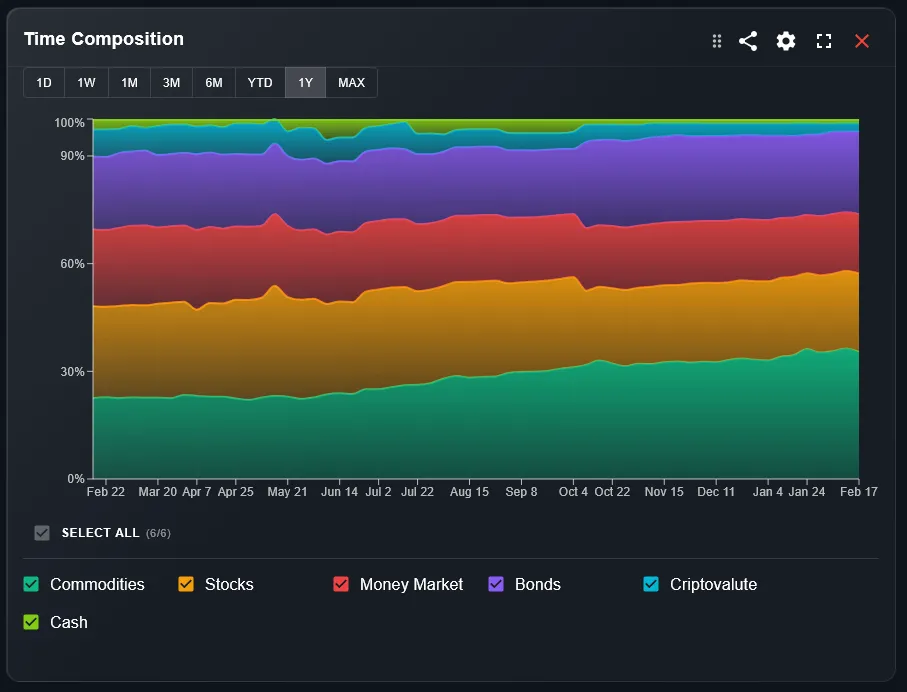
Conoscere l'allocazione attuale è utile — ma sapere come è cambiata nel corso di mesi o anni è molto più potente. Il widget Grafico a Aree Impilate mostra come il peso di ogni classe di asset, settore o singola posizione si è evoluto nel tempo.
Questa guida spiega come leggere il grafico, cosa rappresentano i livelli e come usarlo per capire il drift, la concentrazione e le esigenze di ribilanciamento.
TL;DR
- ✓Cos'è il Widget Grafico a Aree Impilate?
- ✓Cosa Può Dirti Ogni Livello?
- ✓Come Si Differenzia dal Widget Ripartizione Allocazione?
- ✓Come Si Usa il Widget Grafico a Aree Impilate?
- ✓Come Appare il Drift Non Intenzionale sul Grafico?
Cos'è il Widget Grafico a Aree Impilate?
Il Grafico a Aree Impilate è un grafico ad area dove ogni livello colorato rappresenta un segmento del portafoglio — tipicamente una classe di asset, un settore o una singola posizione. I livelli sono sovrapposti, quindi l'altezza totale equivale sempre al 100% del valore del portafoglio.
Scorrendo nel tempo, puoi vedere come il peso relativo di ogni livello è cresciuto o diminuito. Un livello che si espande nel tempo significa che quel segmento ha guadagnato valore più velocemente del resto del portafoglio.
La tua allocazione oggi è il risultato di decisioni prese mesi fa. Il grafico impilato mostra quel percorso.
Cosa Può Dirti Ogni Livello?
Ogni colore corrisponde a un segmento definito nelle impostazioni di DonkyCapital — puoi raggruppare per classe di asset, per area geografica, per settore o per singola posizione. La larghezza del livello in un dato momento mostra la percentuale che quel segmento rappresenta.
Un livello in costante crescita può indicare buone performance o acquisti regolari. Un livello che si riduce potrebbe riflettere sottoperformance, vendite parziali o diluizione relativa.
Come Si Differenzia dal Widget Ripartizione Allocazione?
Il widget Ripartizione Allocazione mostra l'allocazione attuale come snapshot statico — utile per oggi. Il Grafico Impilato aggiunge la dimensione temporale: mostra come l'allocazione si è evoluta, non solo dove si trova ora.
Usa la Ripartizione Allocazione per agire su oggi. Usa il Grafico Impilato per capire come ci sei arrivato — e se il drift è intenzionale o un effetto collaterale dei movimenti di mercato.
Come Si Usa il Widget Grafico a Aree Impilate?
Segui questi passaggi per sfruttare al meglio il widget:
- Apri la dashboard DonkyCapital e vai al widget Grafico a Aree Impilate.
- Seleziona il raggruppamento: per classe di asset, per settore, per area geografica o per singola posizione.
- Scegli l'intervallo temporale: 3M, 6M, 1A, 3A o Tutto il Tempo.
- Passa il mouse su qualsiasi punto per vedere la ripartizione esatta del portafoglio in quella data.
Come Appare il Drift Non Intenzionale sul Grafico?
Il drift avviene quando i rendimenti di mercato fanno deviare l'allocazione dal target senza alcuna azione da parte tua. Sul grafico appare come un livello che si espande costantemente mentre gli altri si restringono — anche senza operazioni.
Ad esempio, se le azioni sovraperformano le obbligazioni per due anni, il livello azionario dominerà visivamente il grafico. Questo è un segnale utile: potrebbe essere il momento di ribilanciare.
Come Usare il Grafico per Avviare una Revisione del Ribilanciamento
Usa il grafico come strumento diagnostico piuttosto che come segnale di trading:
- 1Se un livello supera ora il peso massimo previsto (es. azioni sopra l'80%), segnalalo per revisione.
- 2Se un livello che era significativo è quasi scomparso, verifica se era intenzionale (hai venduto) o drift passivo.
- 3Confronta il grafico a 1A vs 3A per vedere se il drift del portafoglio sta accelerando o stabilizzandosi.
Il Grafico a Aree Impilate è Disponibile su Mobile?
Sì. Il widget è completamente responsive su mobile. Tocca qualsiasi punto per vedere la ripartizione dell'allocazione in quella data. Su schermi piccoli, le etichette dei livelli possono essere nascoste — viene mostrata una legenda sotto il grafico.
Per analisi dettagliate su intervalli pluriennali, si consiglia la versione desktop.
Domande Frequenti
Posso scegliere come raggruppare i livelli?
Sì. DonkyCapital permette di raggruppare per classe di asset, settore, area geografica, valuta o singola posizione.
Perché il grafico mostra salti improvvisi?
I cambiamenti repentini coincidono solitamente con grandi depositi, prelievi o nuove connessioni broker. Sono eventi finanziari reali, non errori di dati.
Il grafico mostra percentuale o valore assoluto?
Di default mostra la percentuale del totale portafoglio. Alcune viste permettono di passare al valore assoluto — verifica nelle impostazioni del widget.
Posso esportare i dati del grafico?
L'esportazione dati è nella roadmap di DonkyCapital. Al momento puoi fare screenshot o usare il tooltip per leggere valori specifici.
Perché alcuni livelli appaiono molto sottili?
I livelli molto sottili rappresentano segmenti con peso ridotto nel portafoglio — tipicamente sotto il 2-3%. Passa il mouse su di essi per valori precisi.
Il grafico è utile per portafogli di ETF?
Assolutamente. Per portafogli ETF raggruppati per classe di asset o area geografica, il grafico impilato mostra chiaramente come l'esposizione regionale o settoriale è cambiata nel tempo.
Capisci Come Si è Evoluto il Tuo Portafoglio
Collega i tuoi broker e vedi la storia completa della tua allocazione — gratis.
Inizia gratis