
Come Identificare i Migliori e Peggiori Asset con la Heatmap del Portafoglio
Quando hai molte posizioni, capire cosa funziona e cosa no richiede minuti di scorrimento. Il widget Heatmap del Portafoglio comprime l'intero portafoglio in una griglia cromatica — verde per i guadagni, rosso per le perdite — permettendoti di vedere i pattern di performance in un colpo d'occhio.
Questa guida spiega come viene costruita la heatmap, cosa significano i colori e le dimensioni, e come usarla per prendere decisioni di portafoglio più rapide e informate.
TL;DR
- ✓Cos'è il Widget Heatmap del Portafoglio?
- ✓Come Vengono Calcolati Colori e Dimensioni?
- ✓Cosa Puoi Imparare dalla Heatmap a Colpo d'Occhio?
- ✓Come Si Usa il Widget Heatmap del Portafoglio?
- ✓Perché la Heatmap Appare Diversa Rispetto a Ieri?
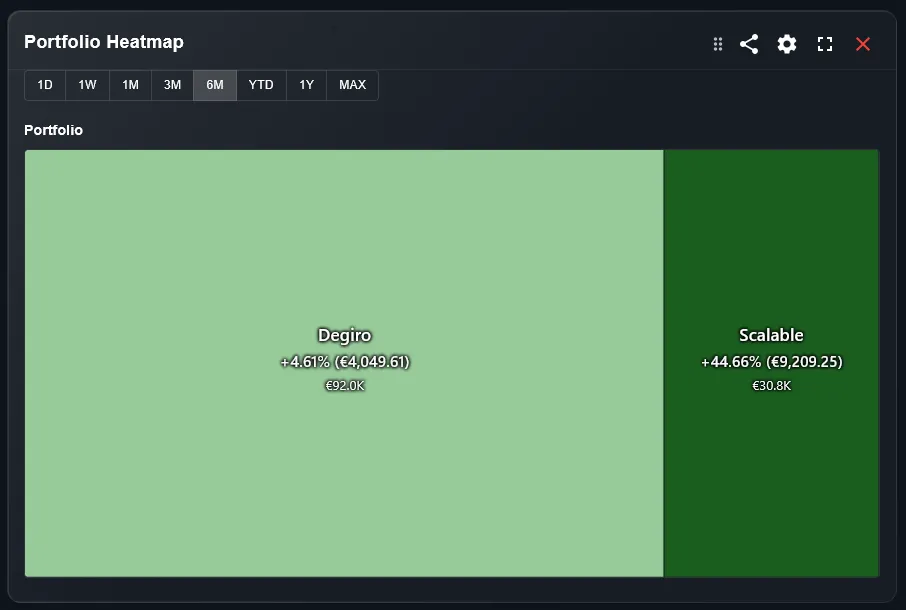
Cos'è il Widget Heatmap del Portafoglio?
La heatmap è una visualizzazione a mappa ad albero (treemap) dove ogni asset del portafoglio è rappresentato come un rettangolo. La dimensione di ogni rettangolo corrisponde al peso dell'asset nel portafoglio. L'intensità del colore mostra la performance — verde intenso per guadagni forti, rosso intenso per perdite significative.
Le posizioni più grandi e performanti sono visivamente le più prominenti. Vedi ciò che conta di più senza dover leggere una tabella.
Una tabella ti dà numeri. Una heatmap ti racconta una storia.
Come Vengono Calcolati Colori e Dimensioni?
La dimensione del rettangolo è proporzionale al valore di mercato attuale di ogni posizione rispetto al totale del portafoglio. Una posizione che vale il 20% del portafoglio occupa il 20% dell'area della heatmap.
Il colore è determinato dalla percentuale di rendimento di ogni posizione nel periodo selezionato. Puoi passare tra rendimento giornaliero, settimanale, mensile e dall'acquisto usando il filtro sopra il widget.
Cosa Puoi Imparare dalla Heatmap a Colpo d'Occhio?
Una heatmap prevalentemente verde con rettangoli grandi suggerisce che le posizioni principali stanno andando bene. Un grande rettangolo rosso dominante significa che il tuo asset più pesante sta penalizzando la performance.
Piccoli rettangoli rossi circondati da verde sono più tollerabili — hanno un impatto limitato sul portafoglio. I grandi rettangoli rossi richiedono attenzione e forse una revisione della tesi di investimento.
Come Si Usa il Widget Heatmap del Portafoglio?
Segui questi passaggi per usare la heatmap in modo efficace:
- Apri la dashboard DonkyCapital e trova il widget Heatmap del Portafoglio nella pagina di panoramica.
- Seleziona il periodo di performance con il filtro: oggi, questa settimana, questo mese o dall'acquisto.
- Clicca su qualsiasi rettangolo per vedere il nome dell'asset, il valore attuale e la percentuale di rendimento nel periodo selezionato.
- Cerca i grandi rettangoli rossi — rappresentano i tuoi maggiori sottoperformanti per peso nel portafoglio. Meritano una revisione approfondita.
Perché la Heatmap Appare Diversa Rispetto a Ieri?
La heatmap si aggiorna con i prezzi di mercato in tempo reale (o a fine giornata, a seconda del tipo di asset). Con il variare dei prezzi cambiano sia il colore che le dimensioni relative dei rettangoli.
Nel tempo, una posizione che sovraperforma costantemente occuperà sempre più spazio nella heatmap. È un segnale utile: il tuo vincitore sta diventando più dominante nel portafoglio.
Come Agire in Base a Cosa Mostra la Heatmap
La heatmap è uno strumento diagnostico. Ecco come usare ciò che mostra:
- 1Grande rettangolo rosso: rivedi la tua tesi di investimento. La sottoperformance è temporanea o strutturale?
- 2Rettangolo verde dominante: verifica se questa posizione supera ora la tua allocazione target. Potrebbe essere il momento di ribilanciare.
- 3Molti piccoli rettangoli di dimensioni simili: il portafoglio potrebbe essere troppo diversificato per avere un impatto significativo da qualsiasi singola posizione.
La Heatmap è Disponibile su Mobile?
Sì. Il widget heatmap è ottimizzato per il touch su mobile. Tocca qualsiasi rettangolo per vedere i dettagli della posizione. Su schermi più piccoli, le posizioni molto piccole possono essere raggruppate o mostrate come lista compatta sotto la heatmap principale.
Per la panoramica più utile, usa la versione desktop se hai più di 15 posizioni, poiché i rettangoli piccoli possono essere difficili da toccare con precisione sullo schermo del telefono.
Domande Frequenti
Posso filtrare la heatmap per classe di asset?
Sì. DonkyCapital ti permette di filtrare la heatmap per mostrare solo azioni, ETF, crypto o altri tipi di asset in base alla composizione del portafoglio.
Cosa significa un rettangolo grigio?
Un rettangolo grigio o neutro indica solitamente che non ci sono dati di prezzo disponibili per quel periodo, o che l'asset non ha registrato variazioni. Verifica che l'asset sia correttamente collegato a una fonte di prezzo.
Posso passare dalla vista rendimento giornaliero a quella totale?
Sì. Usa il filtro del periodo sopra il widget per passare tra oggi, questa settimana, questo mese e rendimento dall'acquisto.
Perché alcune posizioni mancano dalla heatmap?
Posizioni con valore di mercato zero, asset inseriti manualmente senza feed di prezzo, o asset in mercati non supportati potrebbero non apparire. Controlla la lista delle posizioni per eventuali avvisi.
La heatmap include le posizioni in contante?
Sì, se il contante è tracciato in DonkyCapital. Il loro rendimento è solitamente vicino allo zero, quindi appaiono come rettangoli neutri o di colore molto tenue.
In cosa si differenzia da una tabella del portafoglio standard?
Una tabella richiede di scorrere riga per riga. La heatmap ti dà il quadro completo in un secondo — quali posizioni sono grandi, quali performano, e dove è concentrato il rischio.
Vedi l'Intero Portafoglio in Un'Unica Vista
Collega i tuoi broker e ottieni visibilità immediata su tutte le posizioni — gratis.
Inizia gratis