
Kryptowährungen im Portfolio verfolgen
Bitcoin, Ethereum, Altcoins: Kryptowährungen sind zu einem immer häufigeren Bestandteil von Anlegerportfolios geworden. DonkyCapital bietet einen eigenen Tab „Cryptocurrency", um deine Krypto-Positionen genau wie Aktien und ETFs zu verfolgen – mit automatisch aktualisierten Preisen und Performancevergleich.
In diesem Leitfaden zeigen wir, wie du Krypto-Transaktionen hinzufügst, was zu tun ist, wenn eine Coin noch nicht im Katalog ist, und wie du das Performance-Vergleichsdiagramm nutzt, um zu verstehen, wie jede Krypto zum Portfolio beiträgt.
Warum Krypto zusammen mit anderen Assets verfolgen?
Viele Anleger verwalten Kryptowährungen getrennt vom Rest ihres Portfolios und verlieren dabei den Überblick. Die Integration von Kryptowährungen in DonkyCapital ermöglicht es dir:
Reale Allokation
Sehen, wie viel Gewicht Krypto tatsächlich im Gesamtvermögen hat – zusammen mit Aktien, ETFs und nicht börsennotierten Assets
Vergleichende Performance
Die Performance einzelner Kryptowährungen untereinander und gegenüber anderen Portfolio-Assets im selben Diagramm vergleichen
Transaktionshistorie
Ein einheitliches Register aller Käufe, Verkäufe und Operationen über alle Assets an einem Ort führen
Renditeberechnung
Konsistente Kennzahlen (TWR, IRR, prozentuale Rendite) für das gesamte Portfolio einschließlich Krypto erhalten
DonkyCapital aktualisiert Krypto-Preise automatisch: Du musst nichts tun, um eine aktuelle Bewertung deiner Positionen zu erhalten.
Schritt 1 — Krypto-Transaktion hinzufügen
Eine Krypto zum Portfolio hinzuzufügen ist identisch mit dem Hinzufügen eines anderen Assets: Im Modal „Add Transaction" wählst du den Tab „Cryptocurrency" und suchst die Coin nach Name oder Ticker.
- 1Öffne den Bereich Transaktionen deines Portfolios und klicke „Add Transaction"
- 2Wähle den Transaktionstyp (z.B. „Buy Asset" für einen Kauf)
- 3Wähle den Tab „Cryptocurrency"
- 4Suche die Krypto nach Name oder Ticker im Suchfeld (z.B. „BTC", „ETH", „BNB")
- 5Wähle die Krypto aus der Liste – der Katalog umfasst Hunderte von Coins: AAVE, ALGO, ARB, AVAX, BNB und viele mehr
- 6Menge, Kaufpreis und Transaktionsdatum eingeben
- 7Auf „CREATE" klicken, um zu bestätigen
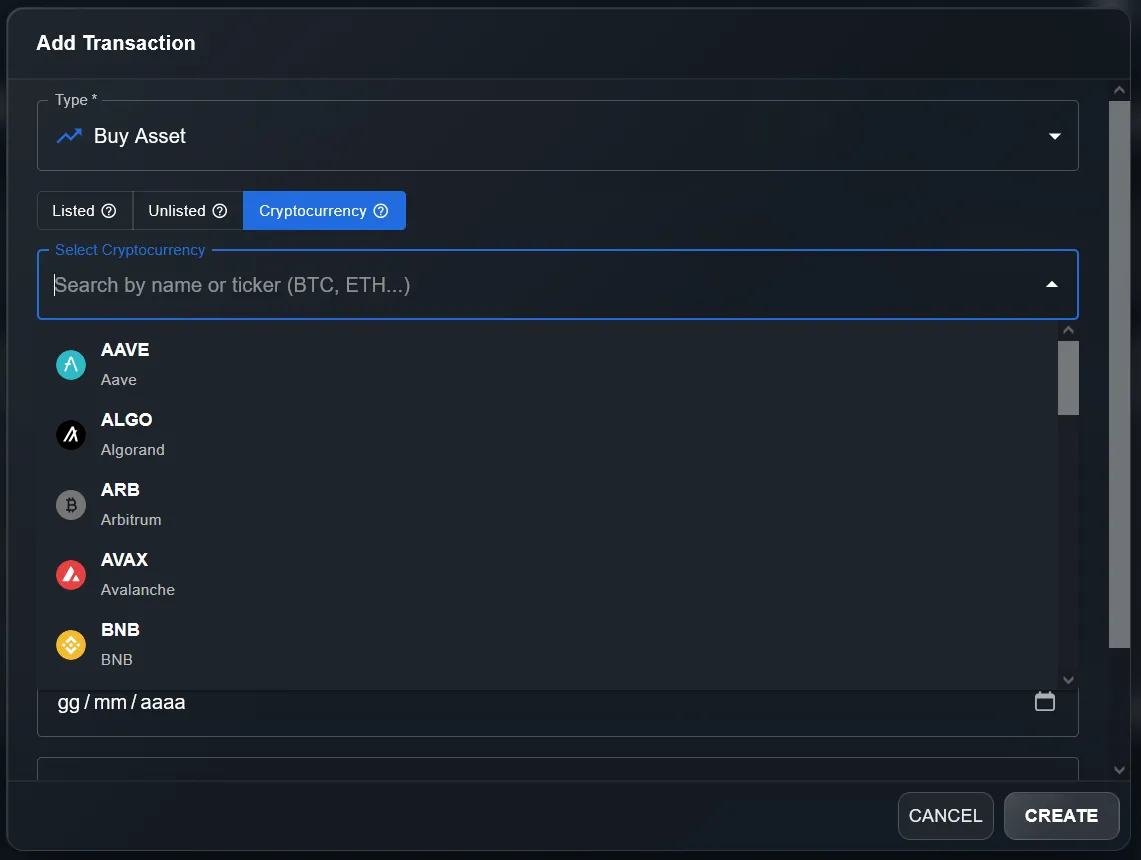
Der Cryptocurrency-Tab im Add-Transaction-Modal zeigt den vollständigen Katalog. Du kannst jede Krypto nach Name oder Ticker suchen: BTC, ETH, BNB, AAVE, ALGO, ARB, AVAX und Hunderte mehr.
💡 Tip
Du kannst jeden Krypto-Transaktionstyp erfassen: Kauf, Verkauf, Staking-Reward (als Dividend), Airdrop und Transfers. Verwende den passendsten Typ, um die Buchführung präzise zu halten.
Schritt 2 — Krypto nicht gefunden? Anfrage stellen
Der Krypto-Katalog von DonkyCapital ist umfangreich, aber nicht vollständig. Wenn du eine Krypto suchst und sie nicht in der Liste findest, zeigt das System eine Warnung mit der Möglichkeit, ihre Aufnahme direkt über die Oberfläche anzufordern.
- 1Gib den Krypto-Namen oder Ticker in das Suchfeld ein
- 2Falls nicht gefunden, erscheint das gelbe Banner: „Cryptocurrency not found. You can request its addition."
- 3Klicke auf die Schaltfläche „REQUEST CRYPTOCURRENCY" rechts neben dem Banner
- 4Anfrage einreichen: Das Team prüft die Aufnahme in den Katalog
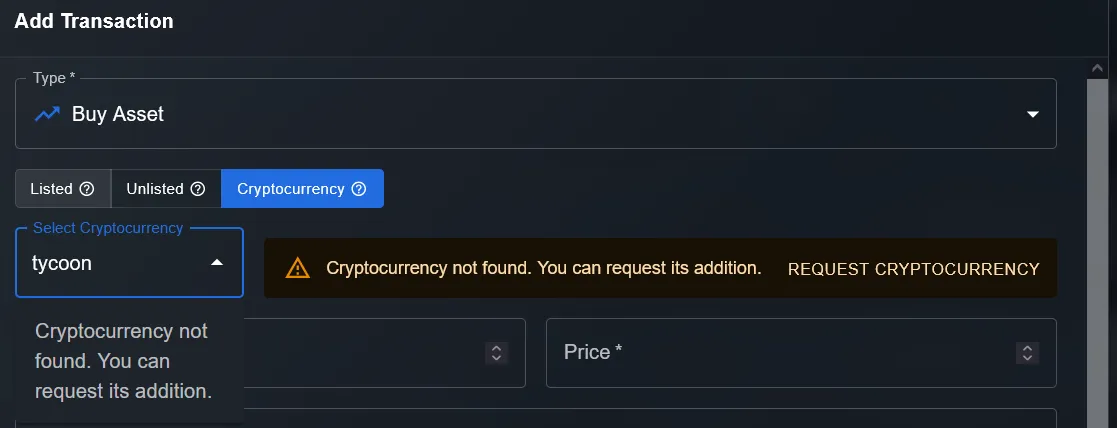
Wenn eine Krypto nicht im Katalog ist, zeigt DonkyCapital ein Banner mit einer Schaltfläche zum Anfordern der Aufnahme. Alternativ kann die Krypto als Unlisted Asset mit manueller Preisaktualisierung hinzugefügt werden.
In der Zwischenzeit kannst du eine noch nicht im Katalog enthaltene Krypto über die Funktion „Unlisted Assets" manuell mit periodischer Preisaktualisierung verfolgen.
Schritt 3 — Vergleichende Performance anzeigen
Sobald deine Krypto-Positionen erfasst sind, wird das Widget „Portfolio Performance Chart" zu deinem Hauptwerkzeug für die Analyse. Das Diagramm zeigt die prozentuale Performance jedes Assets über die Zeit auf derselben Achse und ermöglicht sofortige Vergleiche.
- →Jede Krypto (und jedes andere Portfolio-Asset) erscheint als eigene farbige Linie
- →Die Y-Achse zeigt die prozentuale Veränderung ab Beginn des gewählten Zeitraums
- →Wählbare Zeitfenster: 1D, 1W, 1M, 3M, 6M, YTD, 1Y, MAX
- →Wechsel zwischen % und absolutem Wert (€) mit dem Toggle oben rechts
- →Die „Cash"-Linie stellt nicht investiertes Kapital dar – nützlich als Opportunitätskosten-Referenz
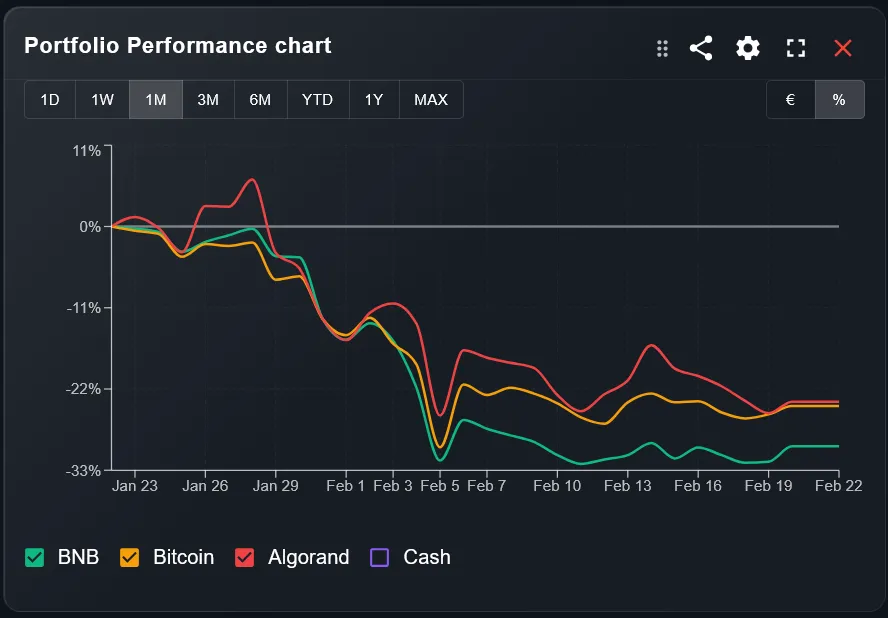
Das Portfolio Performance Chart zeigt die prozentuale Performance jeder Krypto im selben Diagramm. In diesem 1-Monats-Beispiel: BNB (grün), Bitcoin (orange), Algorand (rot) und Cash (lila) starten alle bei 0% und divergieren über die Zeit.
💡 Tip
Verwende die prozentuale (%) Ansicht, um Performances über verschiedene Zeiträume zu vergleichen, auch für Assets mit sehr unterschiedlichen Absolutwerten. Nützlich, um herauszufinden, welche Krypto in einem bestimmten Zeitraum am besten abgeschnitten hat.
Vollständiges Portfolio: Krypto + Aktien + nicht börsennotierte Assets
Der wahre Mehrwert von DonkyCapital zeigt sich, wenn alle Asset-Klassen im selben Portfolio vereint sind. Du kannst frei kombinieren:
Aktien & ETFs (Listed)
Börsennotierte Instrumente mit Echtzeit-Preisen: Aktien, ETFs, Anleihen
Kryptowährungen (Cryptocurrency)
Bitcoin, Ethereum und Hunderte Altcoins mit automatisch aktualisierten Preisen
Nicht börsennotierte Assets (Unlisted)
Immobilien, Private Equity, Kunst, Startups mit manuell aktualisierten Preisen
Ein einziges Dashboard, konsistente Kennzahlen, vollständiger Überblick über dein Vermögen. Keine Tabellenkalkulationen, keine mehreren Apps, keine verstreuten Daten.
Häufig gestellte Fragen
Werden Krypto-Preise in DonkyCapital automatisch aktualisiert?+
Kann ich Krypto aus Self-Custody-Wallets verfolgen?+
Wie erfasse ich einen Staking-Reward oder Airdrop?+
Kann ich mehrere Portfolios haben, eines nur für Krypto?+
Beeinflussen Krypto-Assets die Portfolio-Allokation?+
Beginne mit dem Tracking deiner Kryptowährungen
Kombiniere Krypto, Aktien, ETFs und nicht börsennotierte Assets in einem einzigen Portfolio. Mit DonkyCapital hast du endlich eine vollständige und konsistente Sicht auf dein gesamtes Vermögen.
DonkyCapital ausprobieren